Dein Assistent kann dann Fragen zu Projekten beantworten, deine anstehenden Aufgaben zusammenfassen oder später auch auf Wunsch Arbeitspakete anlegen. Dieser Artikel führt dich durch die Einrichtung.
Öffne Einstellungen → Im-/Export & Vorschau.
Aktiviere unter Vorschaufunktionen den Schalter MCP-Zugang (externe KI-Agenten) (Beta).
Wechsle zu Einstellungen → Datenschutz. Im Abschnitt KI & Datenweitergabe findest du die Stufe Externe KI-Agenten (MCP).
Lies den Hinweis zur Datenweitergabe, setze das Häkchen und klicke auf Externe KI-Agenten freischalten.
Die Freischaltung gilt für deine ganze Organisation und kann nur von Eigentümer:innen oder Admins vorgenommen werden.
Nach der Freischaltung erscheint im selben Abschnitt der Bereich Zugangs-Token für deinen KI-Client.
Klicke auf MCP-Token generieren.
Kopiere den Token sofort — er wird aus Sicherheitsgründen nur einmal angezeigt.
Notiere dir außerdem die angezeigte Server-URL (https://eba-api.azurewebsites.net/v1/mcp/rpc).
Der MCP-Token ist unabhängig vom Token der Projekt-Schnittstelle: Wenn du einen neuen MCP-Token generierst, laufen bestehende Automationen über die Projekt-Schnittstelle unverändert weiter.

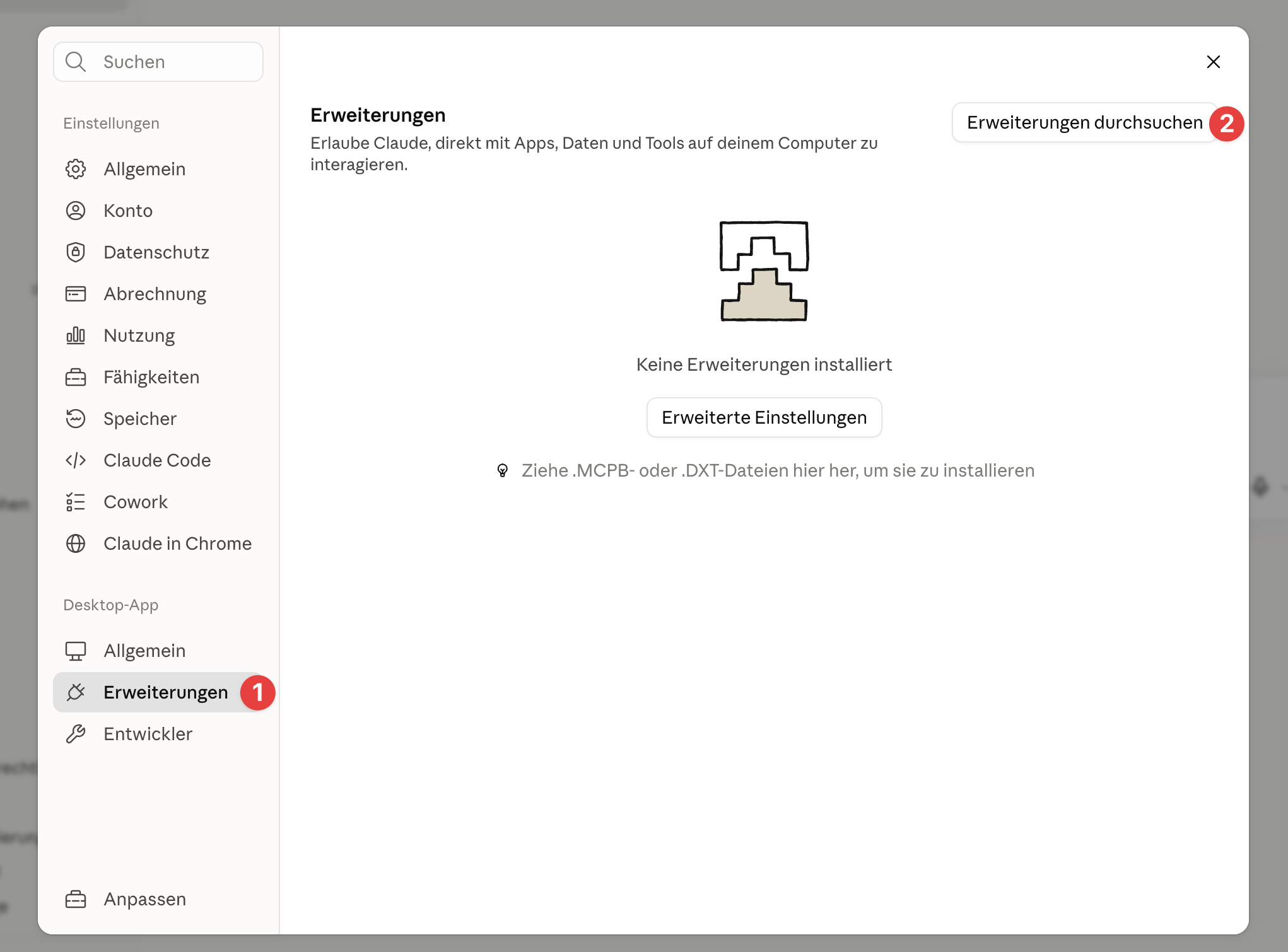
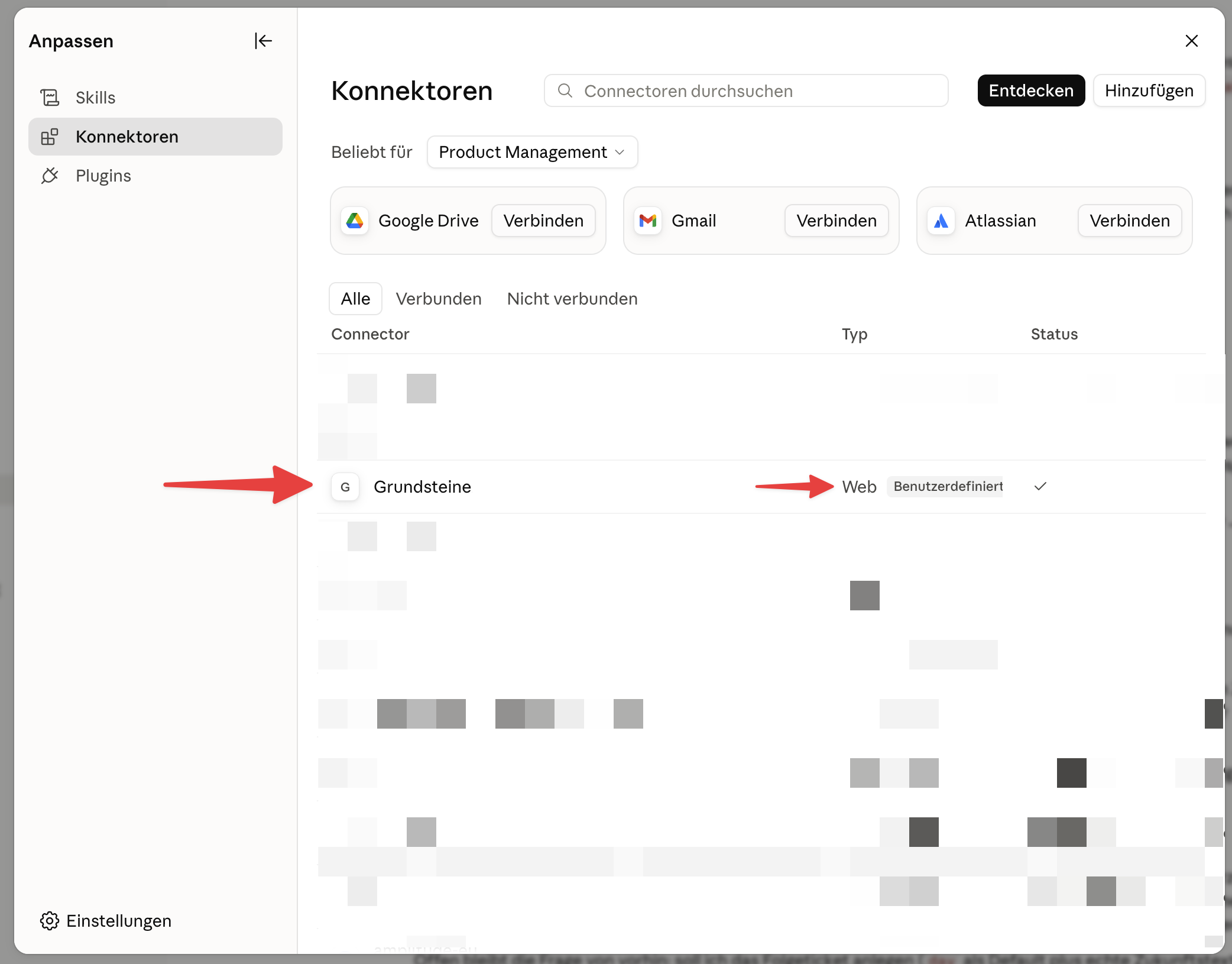
Öffne in Claude die Einstellungen und dort den Bereich für Erweiterungen.
Klicke auf Erweiterungen durchsuchen.
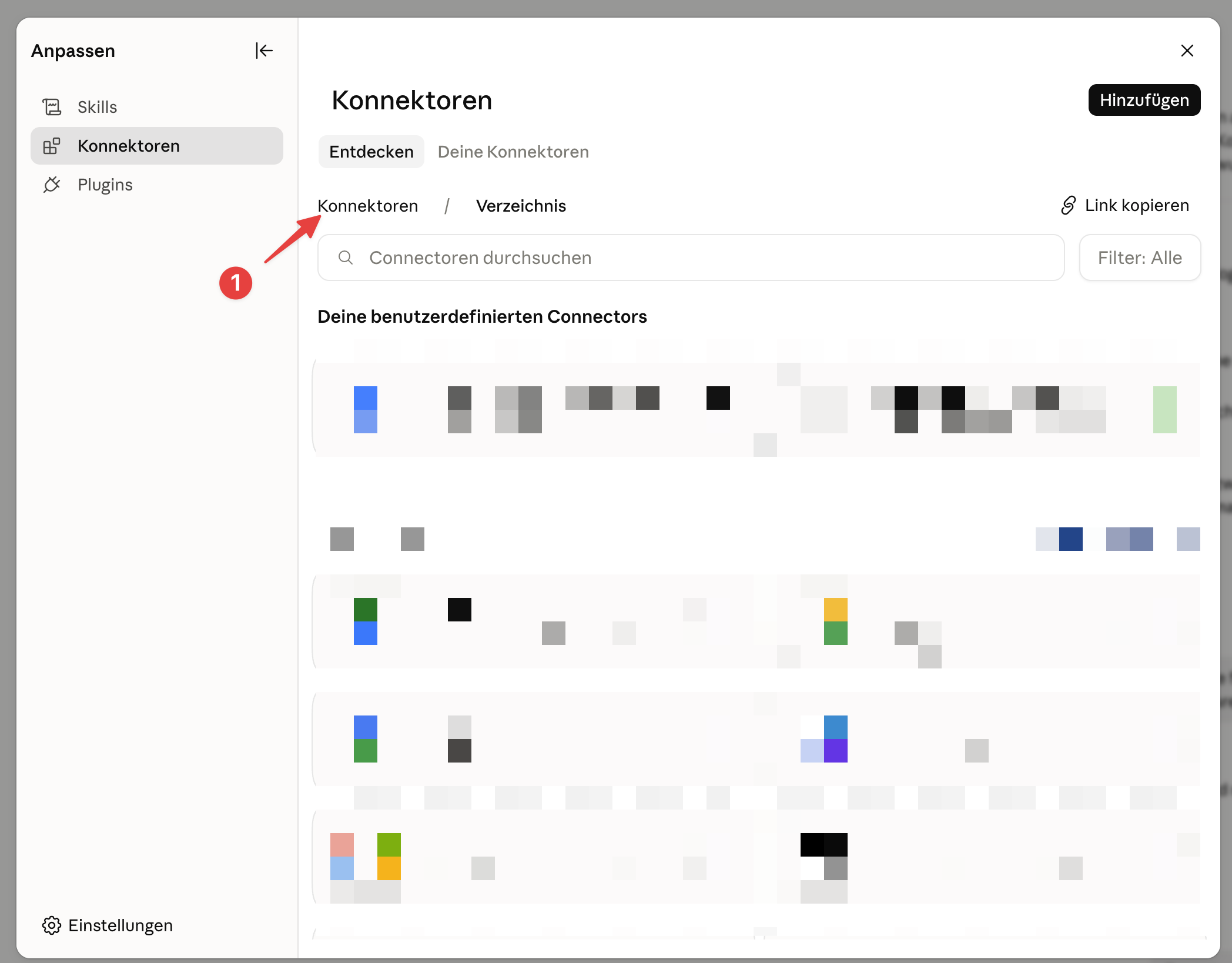
Klicke auf Konnektoren.
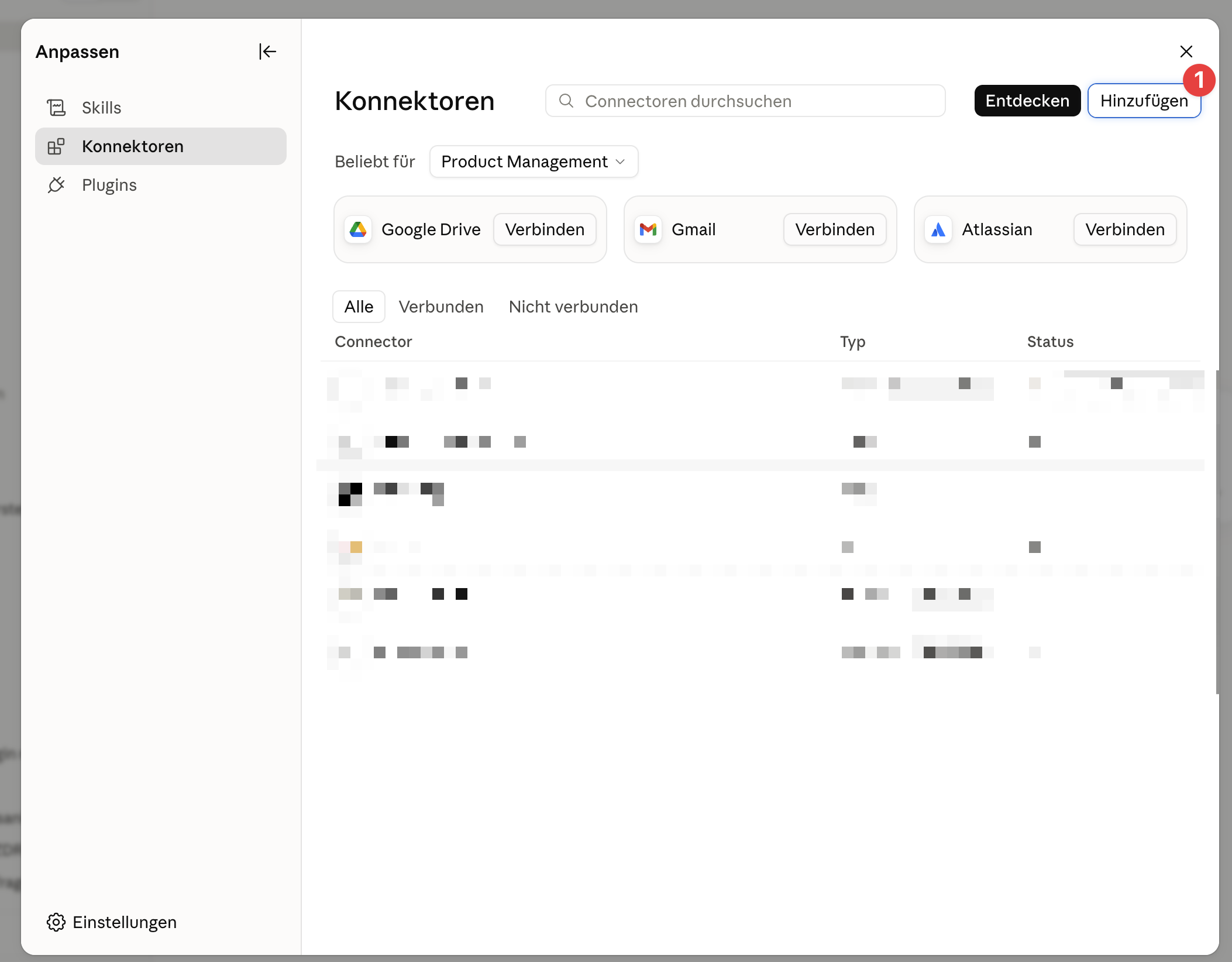
Klicke auf Hinzufügen und trage die Server-URL ein.
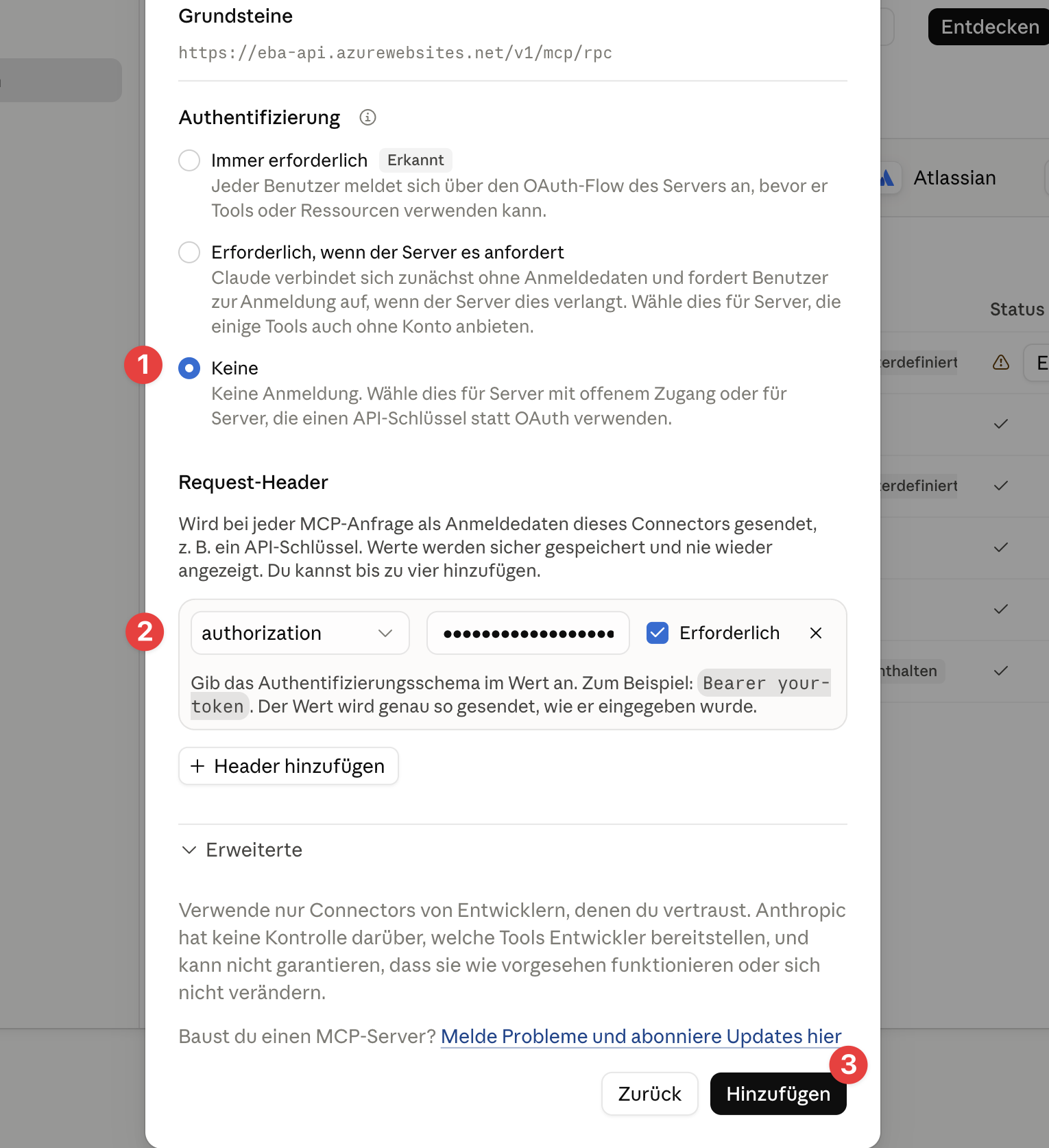
Wähle bei Authentifizierung dann “Keine” aus (da wir direkt mit API-Schlüssel authentifizieren).
Füge einen Request-Header hinzu.
Wähle authorization und hinterlege den MCP-Token als Wert Bearer DEIN_TOKEN)
Klicke Hinzufügen - Grundsteine erscheint nun in den Konnektoren.

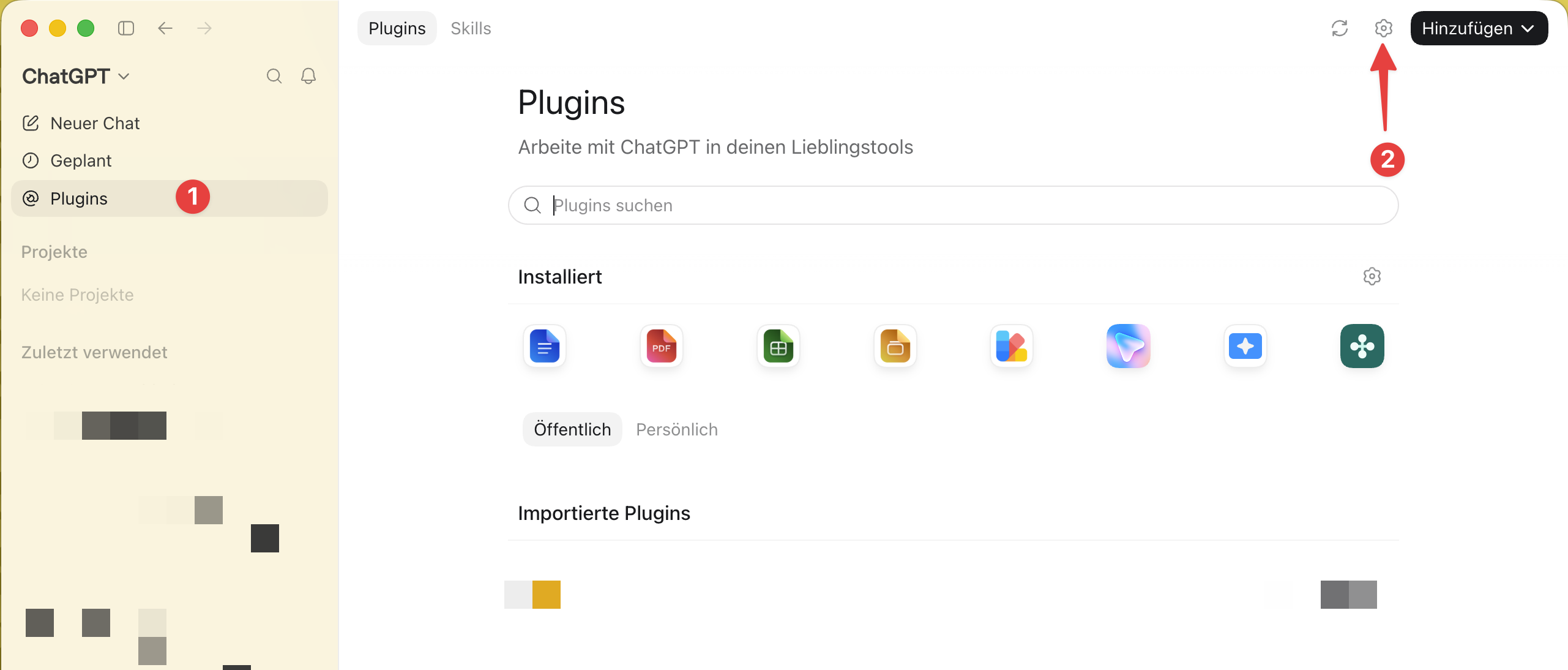
Öffne in ChatGPT die Einstellungen und dort den Bereich für Plugins.
Klicke auf das Zahnrad.
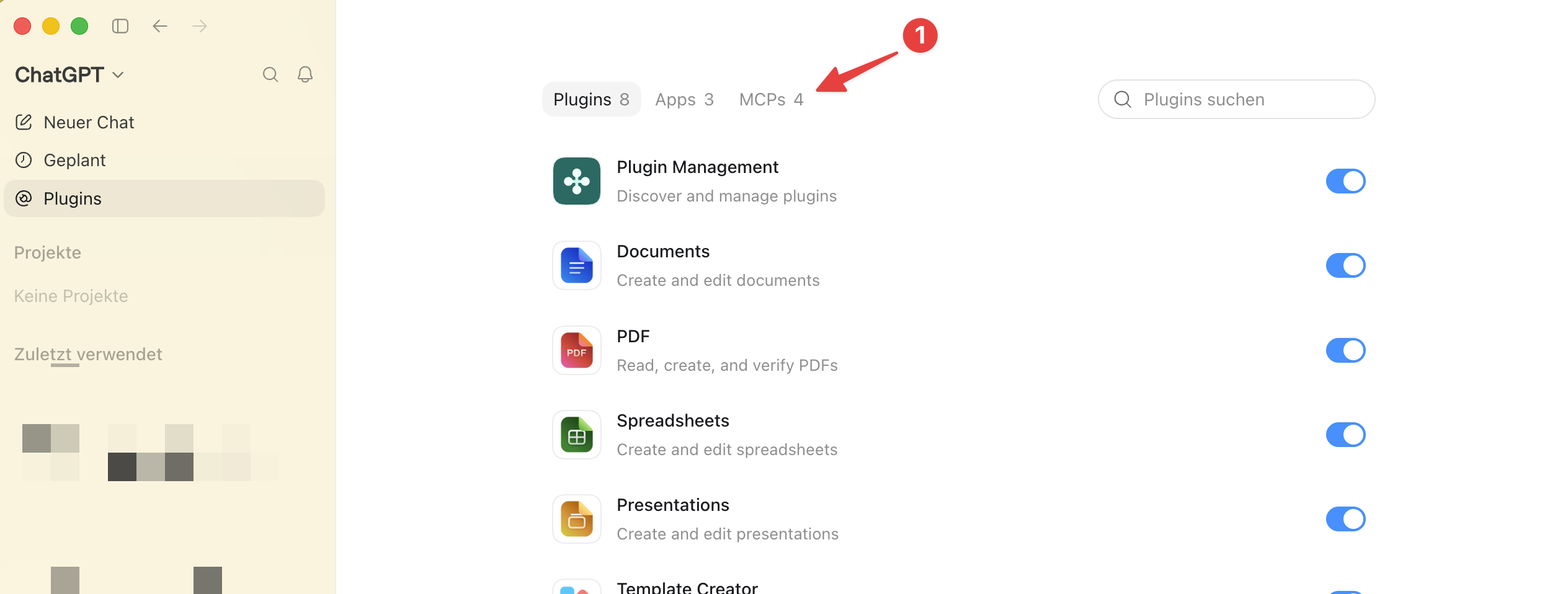
Klicke auf MCPs.
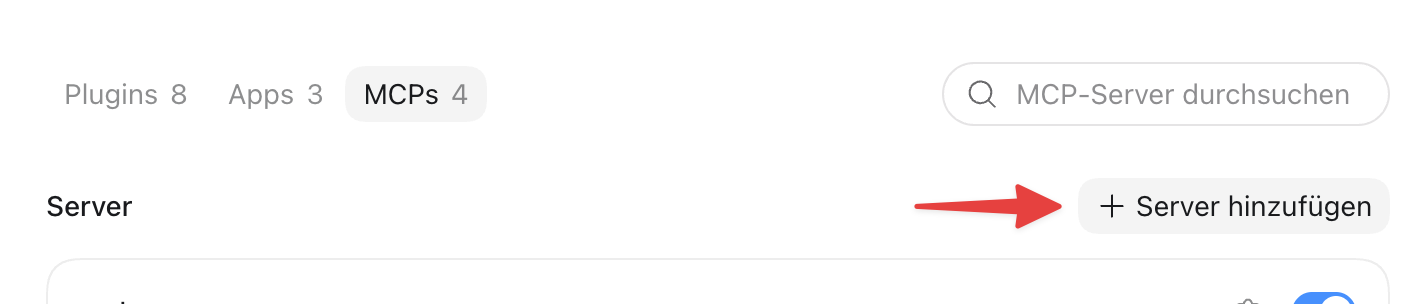
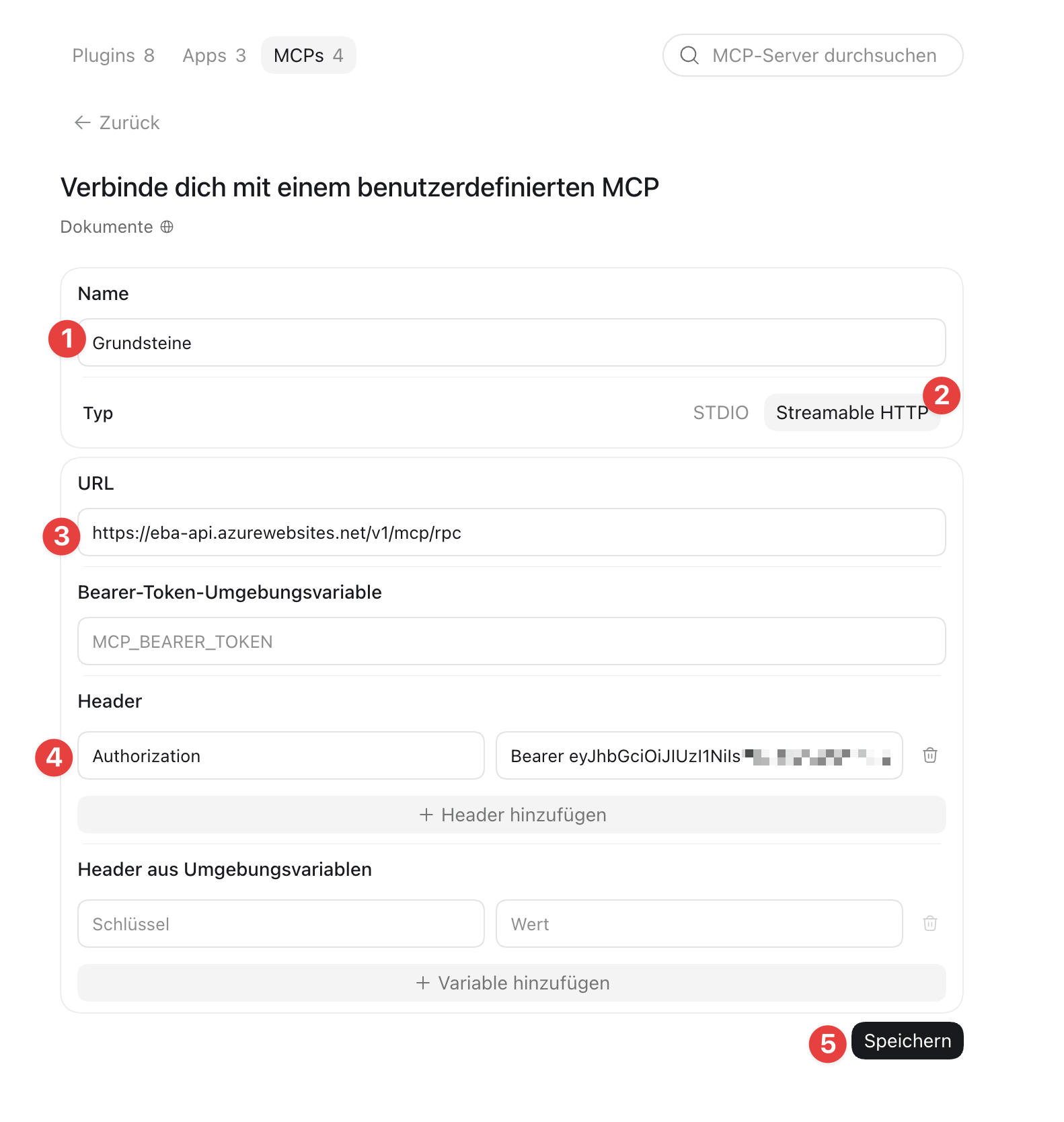
Lege einen neuen MCP mit der Server-URL, als Streamable HTTP an.
Hinterlege den MCP-Token als Zugangsschlüssel (Header Authorization: und als Wert Bearer DEIN_TOKEN).
Klicke Speichern.
Diese Prompts kannst du direkt in deinen KI-Client kopieren:
„Welche Aufgaben und Fristen stehen bei mir in den nächsten zwei Wochen an?"
„Such das Projekt zur Musterstraße und gib mir ein kurzes Briefing: Wo steht es, was ist zuletzt passiert, was ist der nächste Schritt?"
„Liste die offenen Aufgaben im Projekt [Projektname] auf."
„Welche Dateien liegen im Projekt [Projektname]?"
„Ich will eine E-Mail zu Projekt [Projektname] in Grundsteine ablegen — wie muss ich sie adressieren?"
Dein Assistent verlinkt in seinen Antworten direkt in die passenden Stellen der Grundsteine-Software.
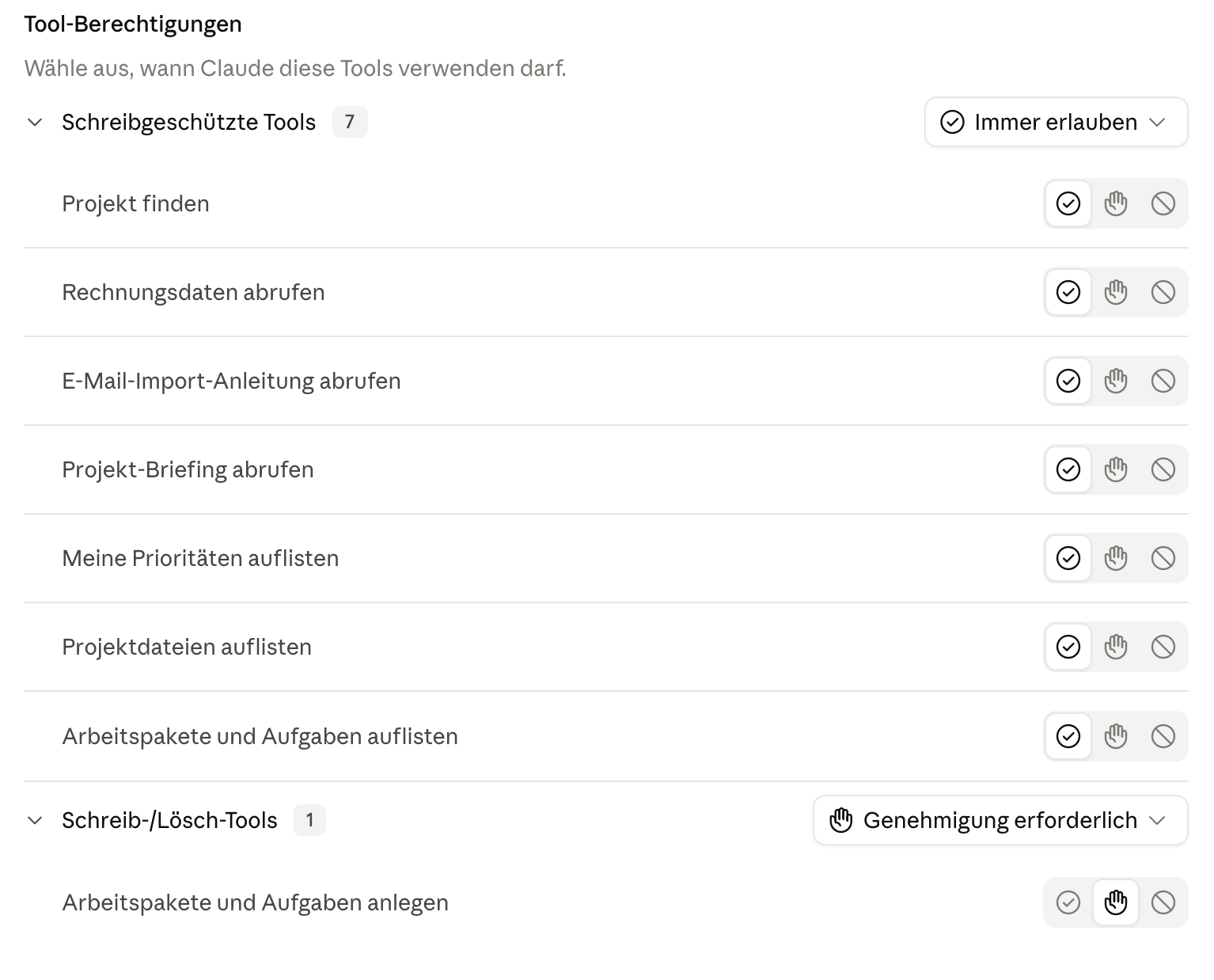
Du kannst selbst festlegen, welche Tools ein Agent ohne Nachfrage aufrufen darf, und bei welchen Tools der Agent sich deine Genehmigung einholen muss.
Empfehlung
Wir empfehlen für rein lesende Tools (schreibgeschützt) die Anfragen zu erlauben und bei schreib- / löschfähigen Tools die erforderliche Genehmigung zu aktivieren.
Mein Client bekommt keine Verbindung. Prüfe, ob der Token vollständig kopiert wurde und als Header-Zugangsschlüssel (nicht als Teil der URL) hinterlegt ist.
Der Client meldet, der Zugang sei nicht freigeschaltet. Dann fehlt die Vorschaufunktion MCP-Zugang oder die Freischaltung unter Datenschutz → KI & Datenweitergabe (Schritt 1).
Kann mein Assistent auch Daten ändern? Standardmäßig liest er nur. Das Anlegen von Arbeitspaketen und Aufgaben ist eine separate Vorschaufunktion - melde dich dafür beim Support.
Hinweis: Mit der Freischaltung gibt deine Organisation Projektdaten — einschließlich personenbezogener Daten — an den von dir verbundenen KI-Anbieter weiter. Du bist dafür verantwortlich, mit diesem Anbieter einen Auftragsverarbeitungsvertrag (AVV) abzuschließen. Details stehen direkt am Setting unter Datenschutz → KI & Datenweitergabe.