Gehe zu den Einstellungen und wähle den Bereich "Import".
Dort findest du die Möglichkeit, Projekte zu importieren. Lade die Importvorlage herunter.
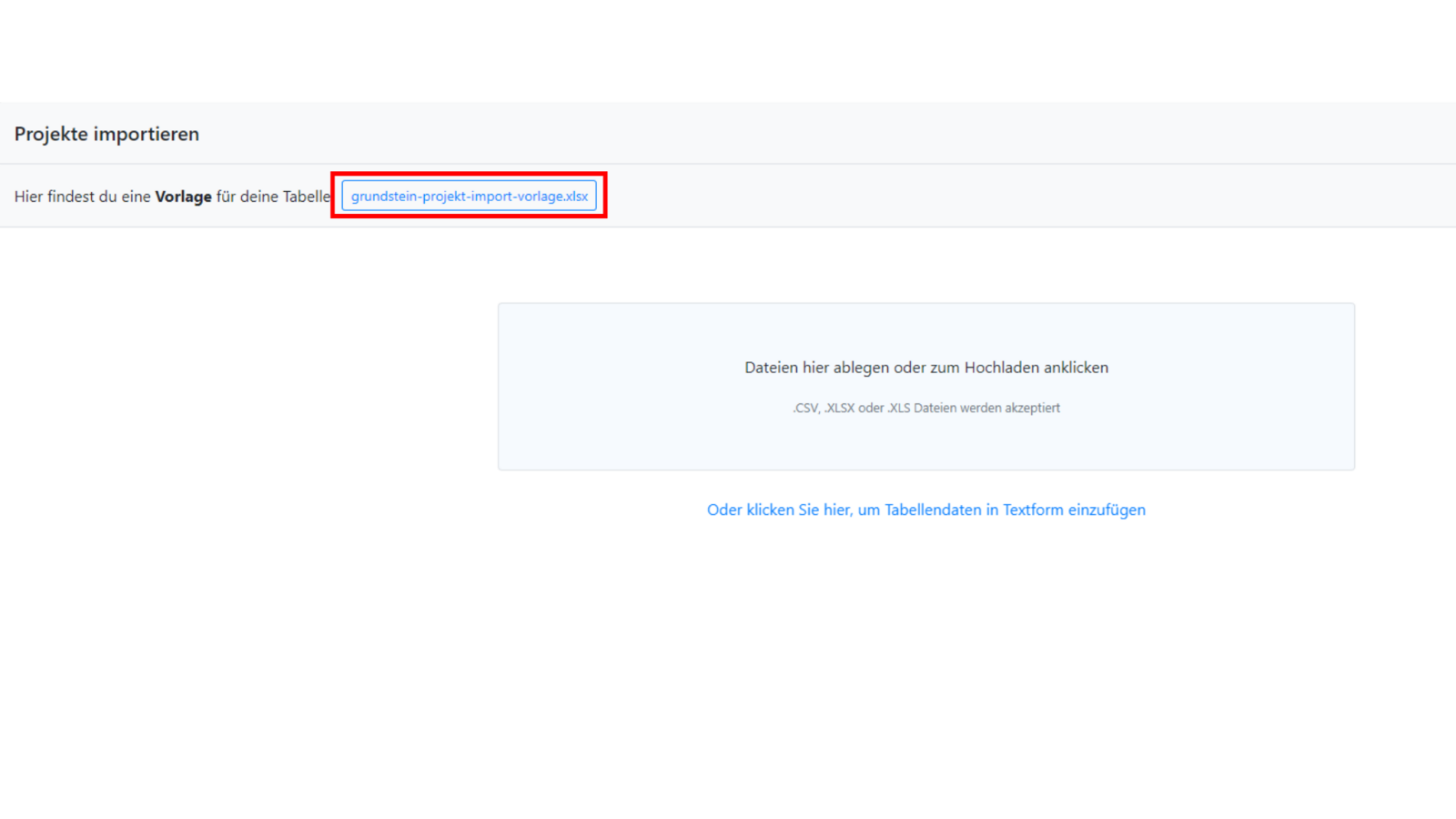
Trage alle erforderlichen Daten in die heruntergeladene Vorlage ein, die du von deinen Projekten übernehmen möchtest.

Speichere die Datei auf deinem Computer und kehre dann zu Grundstein zurück. Importieren der Excel-Datei:
In Grundsteine kannst du die Datei nun einfügen.
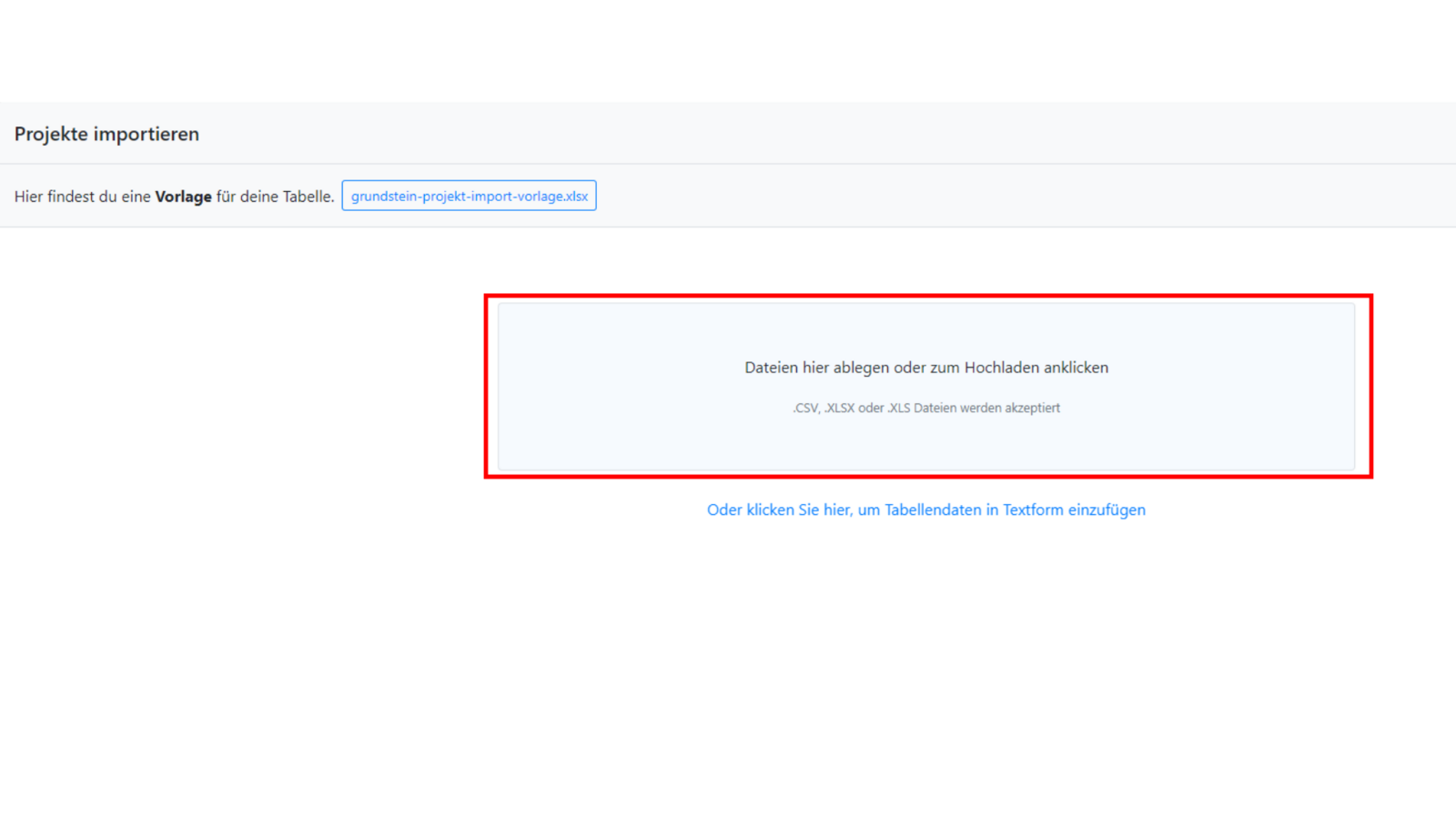
Stelle sicher, dass die richtige Kopfzeile ausgewählt ist und klicke unten rechts auf "Weiter".
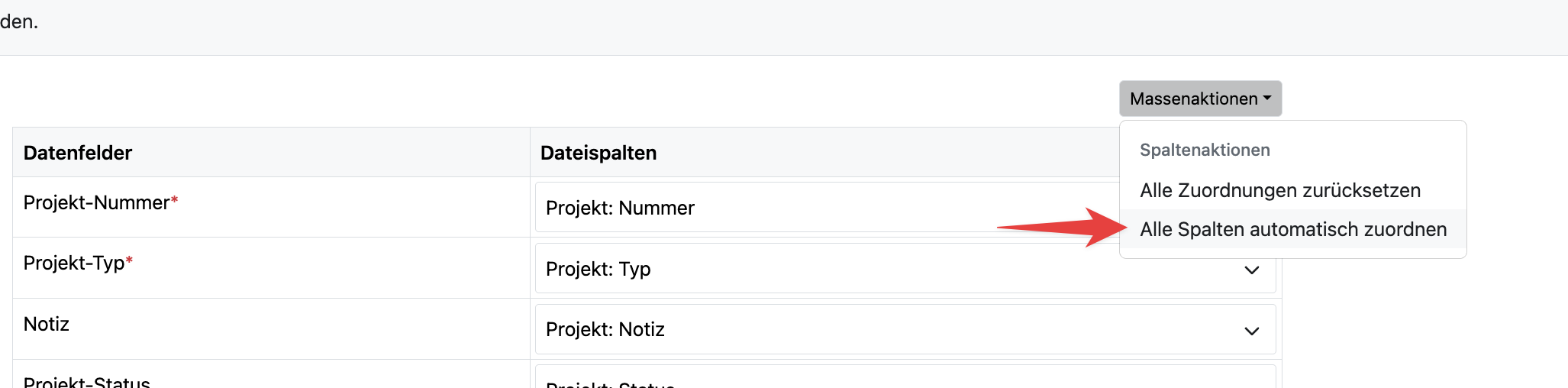
Überprüfe, ob die Datenfelder mit den Spalten in der Datei übereinstimmen. Wenn alles korrekt ist, klicke unten rechts auf "Weiter".
Tipp: Du kannst die Dateispalten den Datenfelder auch automatisch zuweisen lassen. Prüfe bitte anschließend ob sie auch korrekt zugewiesen wurden.
Im dritten Schritt überprüfst du alle importierten Daten, um sicherzustellen, dass sie korrekt übernommen wurden. Wenn alles in Ordnung ist, klicke unten rechts auf "Absenden".
Deine Daten werden nun verarbeitet, und du findest deine Projekte unter "Projekte" auf der linken Seite.

Wie kann ich Projekte, Projektvorlagen, die ich selbst in der Software erstellt habe, beim Importieren zuordnen?
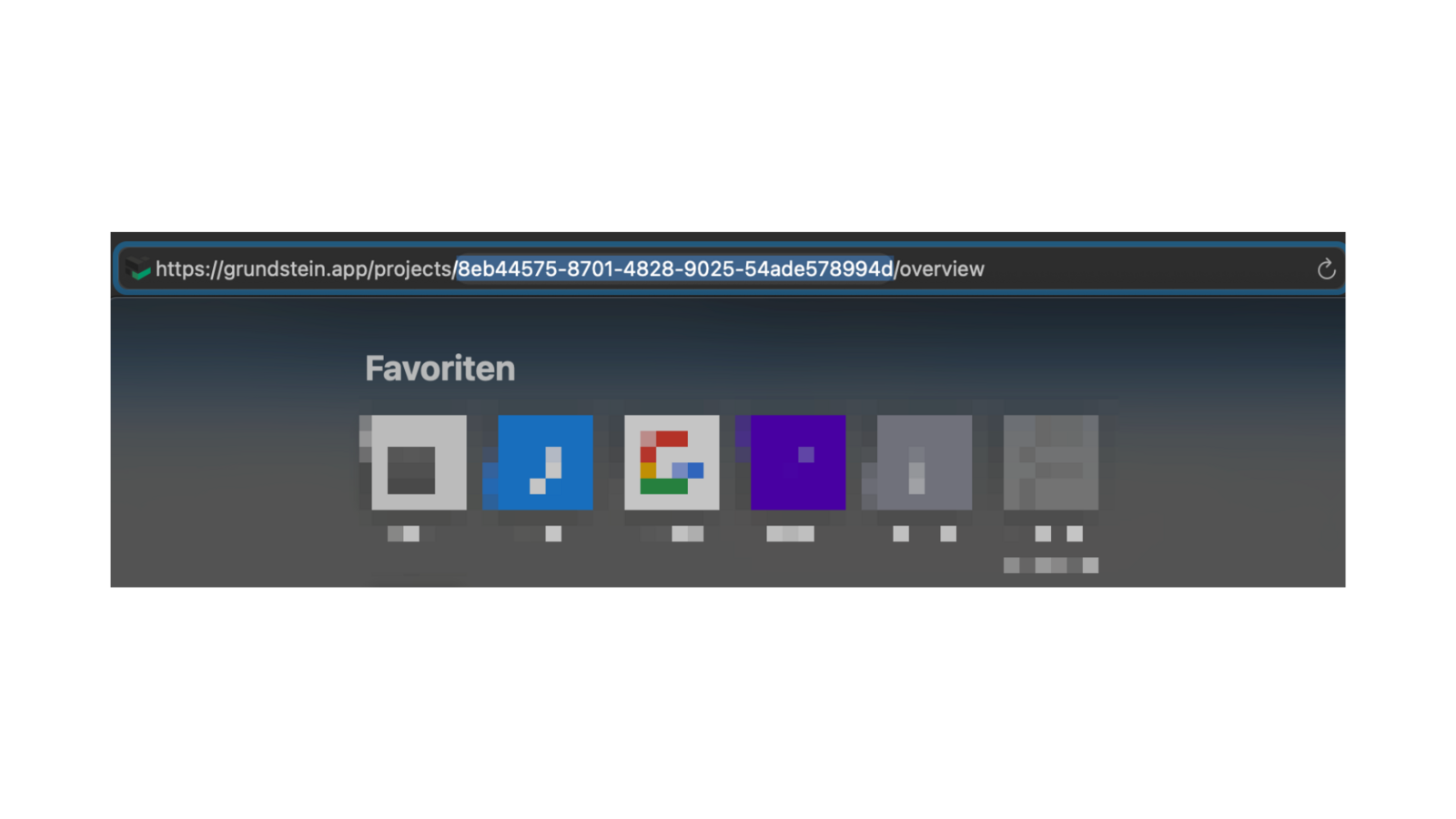
Wenn du die Excel-Importvorlage von uns verwendet hast, dann gibt es als letzte Spalte die Spalte "Vorlagen-ID" (Kannst du es aber auch selbst einfügen). Dort fügst du die ID der Vorlage ein, die du hinterlegen willst. Um die Vorlagen-ID zu bekommen, musst du in die Projektvorlage gehen, die du hinterlegen möchtest. In der Adresszeile steht die Vorlagen-ID, kopiere diese heraus und füge sie in die entsprechende Spalte ein. Wichtig zu beachten ist, dass du diese Vorlagen-ID hinter jedes Projekt einzeln legen musst, wenn du es mit der entsprechenden Projektvorlage hinterlegen willst.
Wie kann ich die Importvorlage anpassen?
Öffne die Vorlage in Excel und füge die erforderlichen Daten entsprechend den Vorgaben hinzu.
Was tun, wenn ich Unterstützung beim Import benötige?
Wende dich an den Chat-Support für individuelle Hilfe.