In Grundsteine kannst du Aufgaben mit farbigen Markierungen versehen — z. B. um Wichtigkeit, Status oder Verantwortliche kenntlich zu machen. Jeder Farbe kannst du in den Einstellungen einen eigenen Namen geben, der dann überall in der App angezeigt wird.
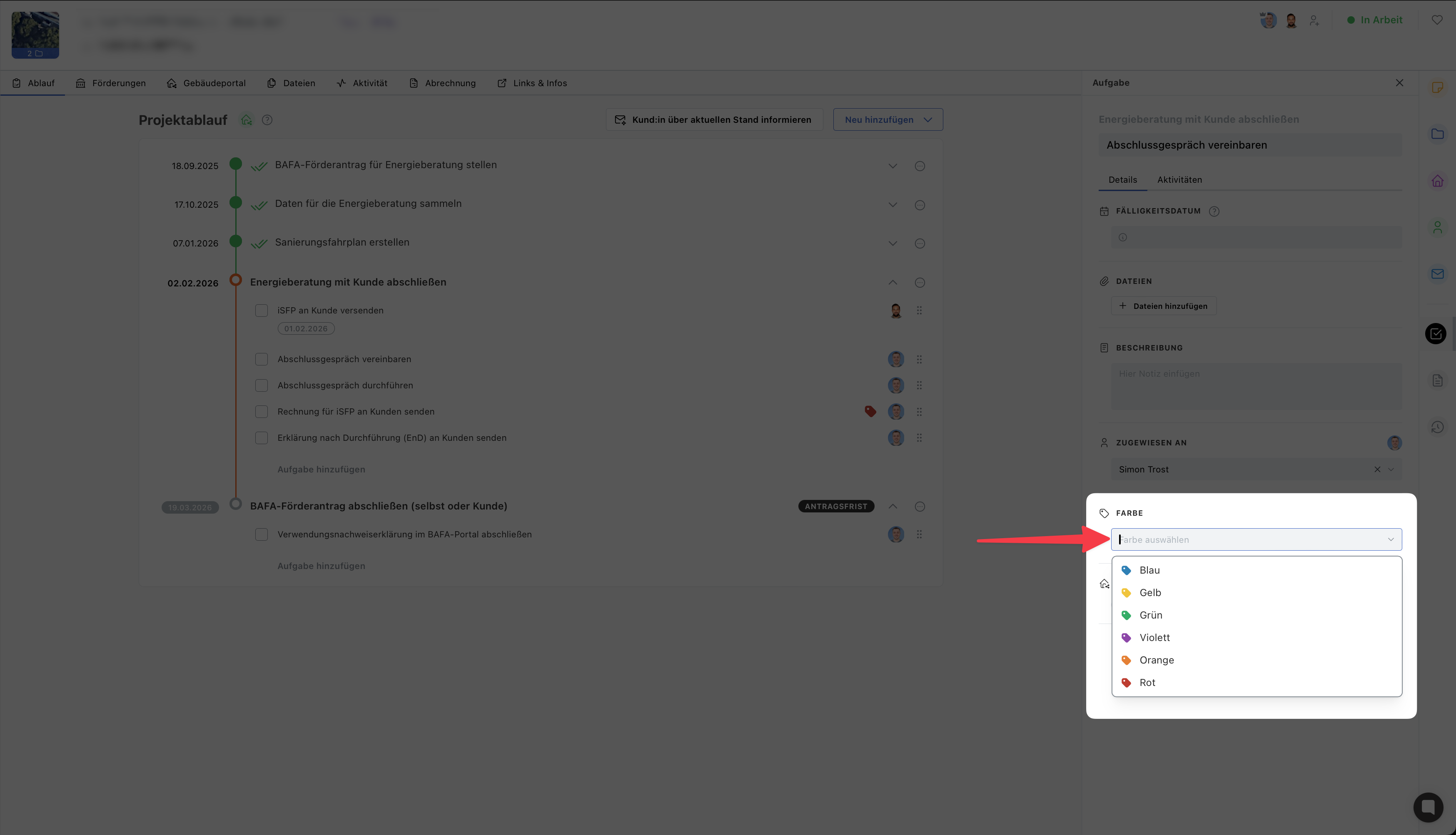
Gehe in ein Projekt, in dem du eine Aufgabe farblich markieren möchtest.
Klicke auf die Aufgabe, der du ein farbliches Tag hinterlegen willst.
Wähle auf der rechten Seite im geöffneten Fenster unter „Markierung“ eine Farbe aus, die die Wichtigkeit der Aufgabe widerspiegelt.
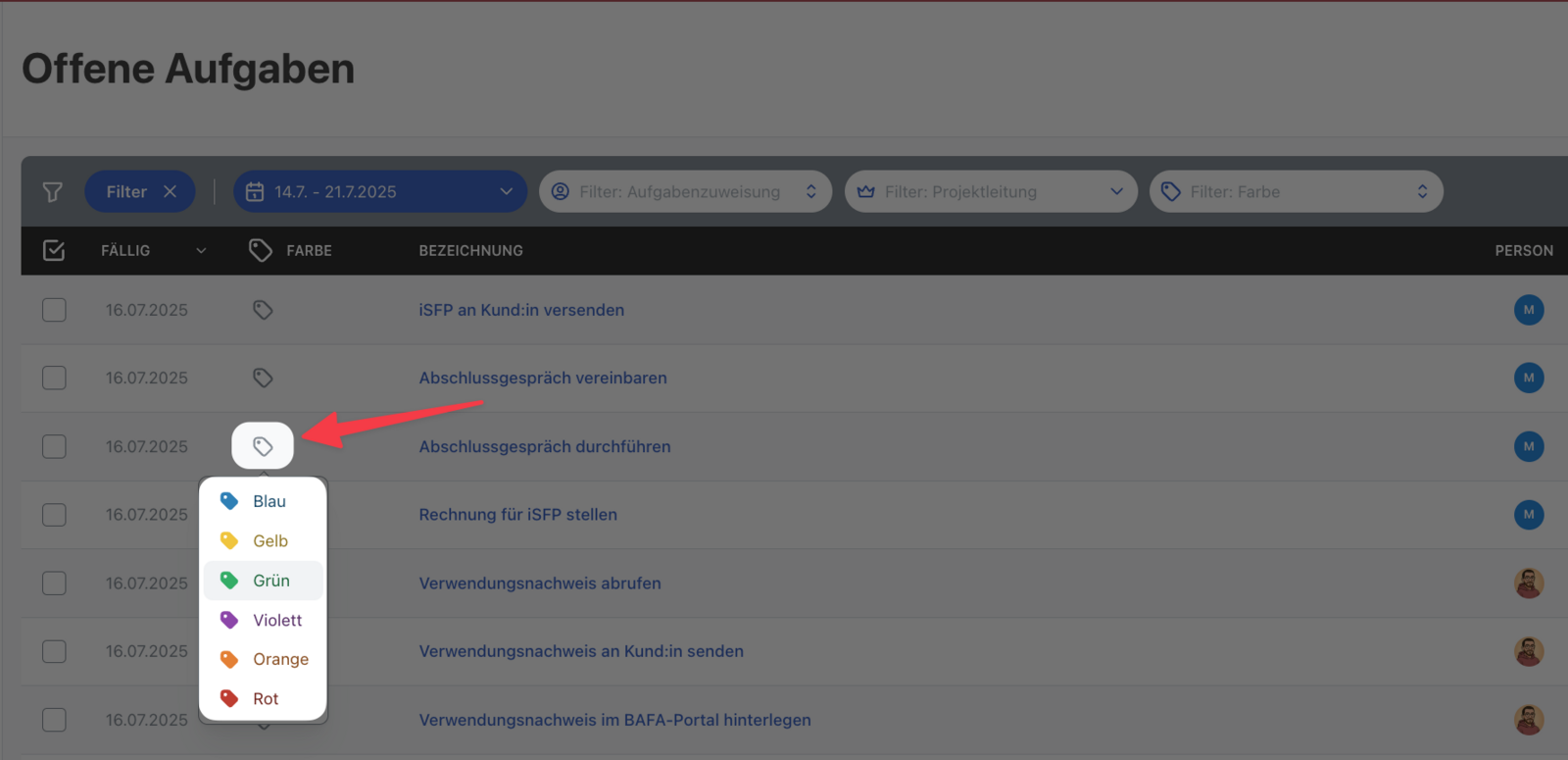
Gehe in den Bereich Aufgaben.
Wähle in der Spalte Farbe das markierte Symbol aus.
Wähle eine Farbe aus, die die Wichtigkeit der Aufgabe widerspiegelt.
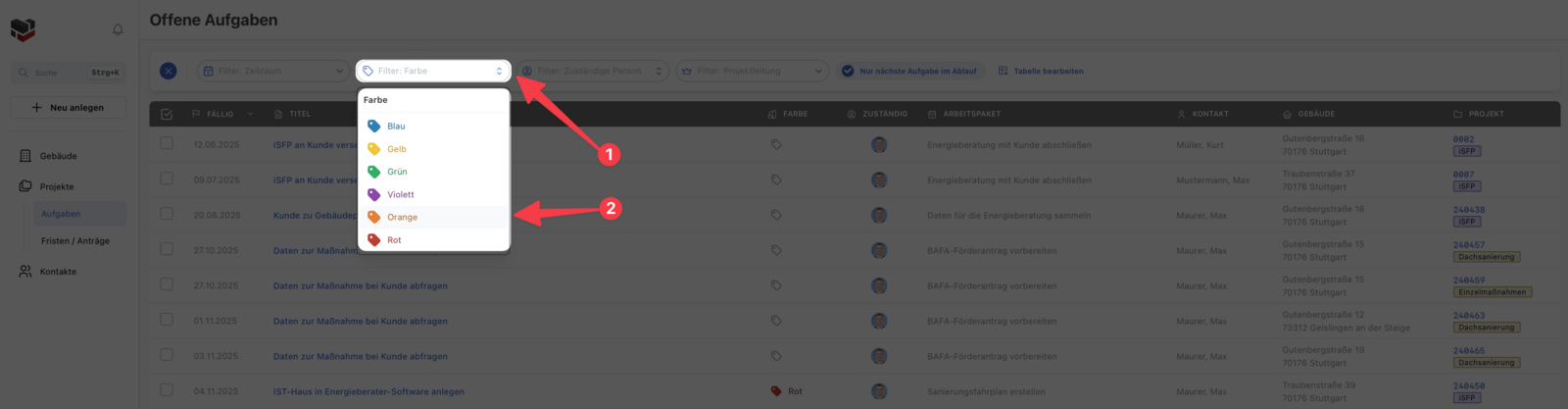
Gehe dazu in den Bereich Aufgaben:
Wähle den Filter "Markierung" aus.
Klicke auf die Farbe, nach der du filtern möchtest.

Öffne Einstellungen → Unternehmen.
Scrolle zum Bereich „Markierungen".
Trage neben jeder Farbe deinen Wunschnamen ein (z. B. „Blau" → „Wartet auf Kunde").
Die Eingabe wird automatisch gespeichert — ein Lade-Indikator zeigt den Fortschritt.
Lässt du das Feld leer, erscheint überall wieder der Standard-Farbname.
Hinweis: Markierungs-Namen gelten org-weit — alle Teammitglieder sehen dieselben Bezeichnungen.
Kann ich der Farbe auch einen Namen geben, z. B. "Wichtig"?
Ja — unter Einstellungen → Unternehmen → Markierungen kannst du jeder der 6 Farben einen eigenen Namen geben. Dieser Name erscheint dann überall in der App (Aufgaben-Drawer, Timeline-Tooltip, Filter, Aktivitätsverlauf).
Sehen alle Teammitglieder dieselben Namen?
Ja, die Namen werden org-weit gespeichert und gelten für alle Mitglieder deiner Organisation.
Wie viele Markierungen gibt es?
Die Anzahl der Farben (6) bleibt unverändert — du benennst nur die bestehenden Farben.