company logo

Hilfe Center

Anmelden
Zur WebsiteZur AppImpressumDatenschutzAGBs
Alle SammlungenProjekteNach dem Projekt"In Arbeit" und "Wartend" erklärt

"In Arbeit" und "Wartend" erklärt

In diesem Hilfeartikel wird dir erklärt, was die Funktionen "In Arbeit" und "Wartet" bedeuten.

Im Projekt

Ein Video zu der Funktion findest du hier: Zum Video 

  1. Gehe in das Projekt, das du auf "Wartet" stellen möchtest.

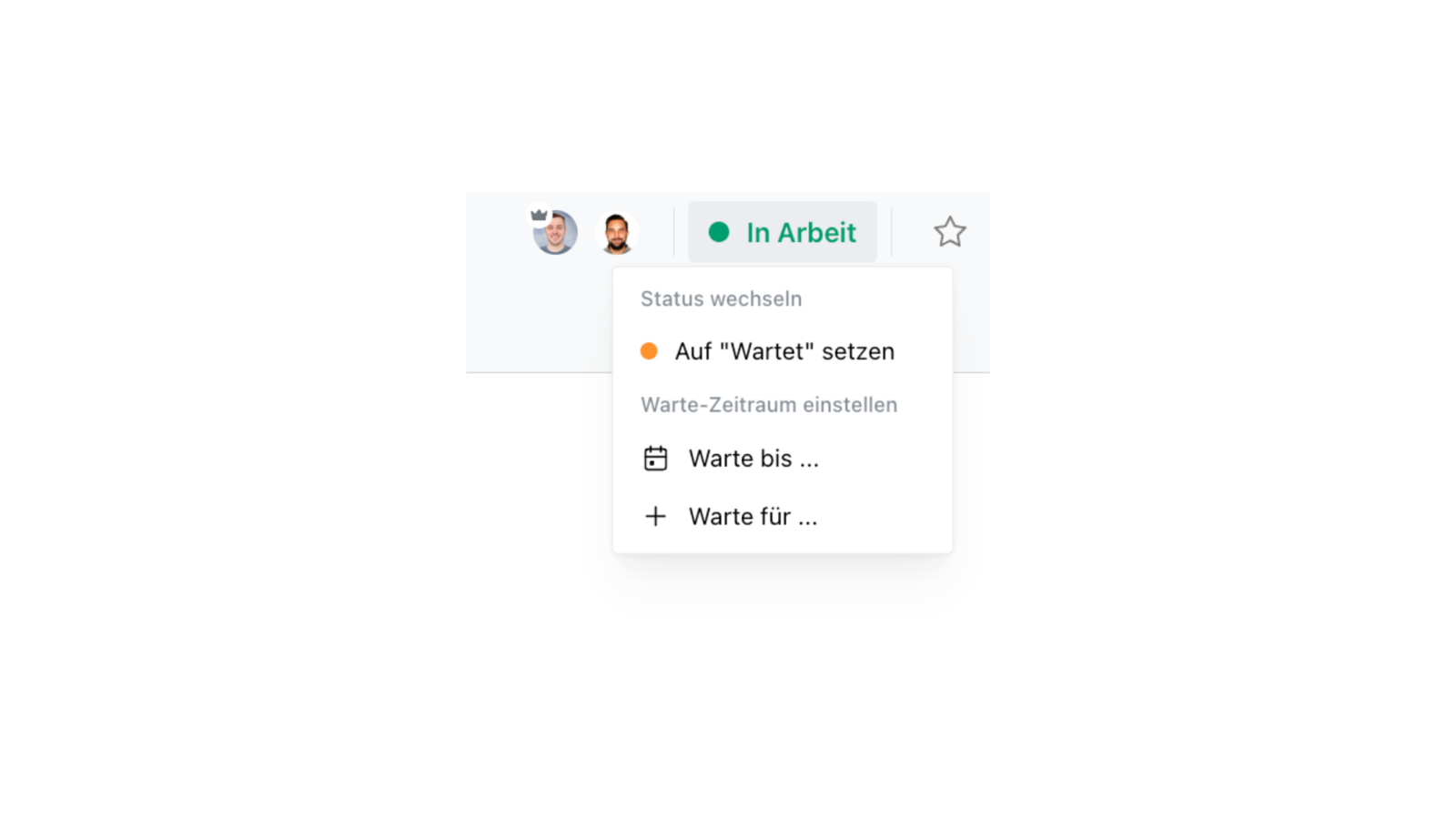
  2. Bewege deinen Mauszeiger oben rechts in die Ecke und klicke auf "In Arbeit".

  3. Es öffnet sich ein Fenster, in dem du das Projekt entweder unbegrenzt auf "Wartet" setzen oder einen bestimmten Zeitraum wählen kannst. Wenn du zum Beispiel 7 Tage auswählst, wird das Projekt nach 7 Tagen automatisch von "Wartet" auf "In Arbeit" zurückgesetzt und die Aufgaben erscheinen wieder im Bereich Projekte unter dem Filter "Nur in Arbeit".
warning icon
Hinweis: Wenn du ein Projekt manuell von "Wartet" auf "In Arbeit" ändern möchtest, suche das Projekt über die schnelle Suche. Klicke oben rechts auf "Wartet" und ändere den Status auf "In Arbeit."


Im Bereich Aufgaben

  1. Bewege deinen Mauszeiger auf die Projektnummer bei einer anstehenden Aufgabe. (Die Projektnummer nur mit der Maus berühren, nicht klicken!)

  2. Klicke den aktuellen Status an, um ihn zu ändern.

  3. Optional kannst du nun einen Zeitraum wählen, nach dem das Projekt wieder auf "In Arbeit" zurückgesetzt werden soll.


warning icon
Hinweis: Alle Projekte, die im Status "Wartet" sind, können weiterhin normal über die Suche gefunden werden. Wenn du dir alle Projekte anzeigen lassen möchtest, die derzeit auf "Wartet" sind, kannst du diese im Bereich "Projekte" über die Filterfunktion einsehen.

War diese Antwort hilfreich für dich?
😞
😐
😁