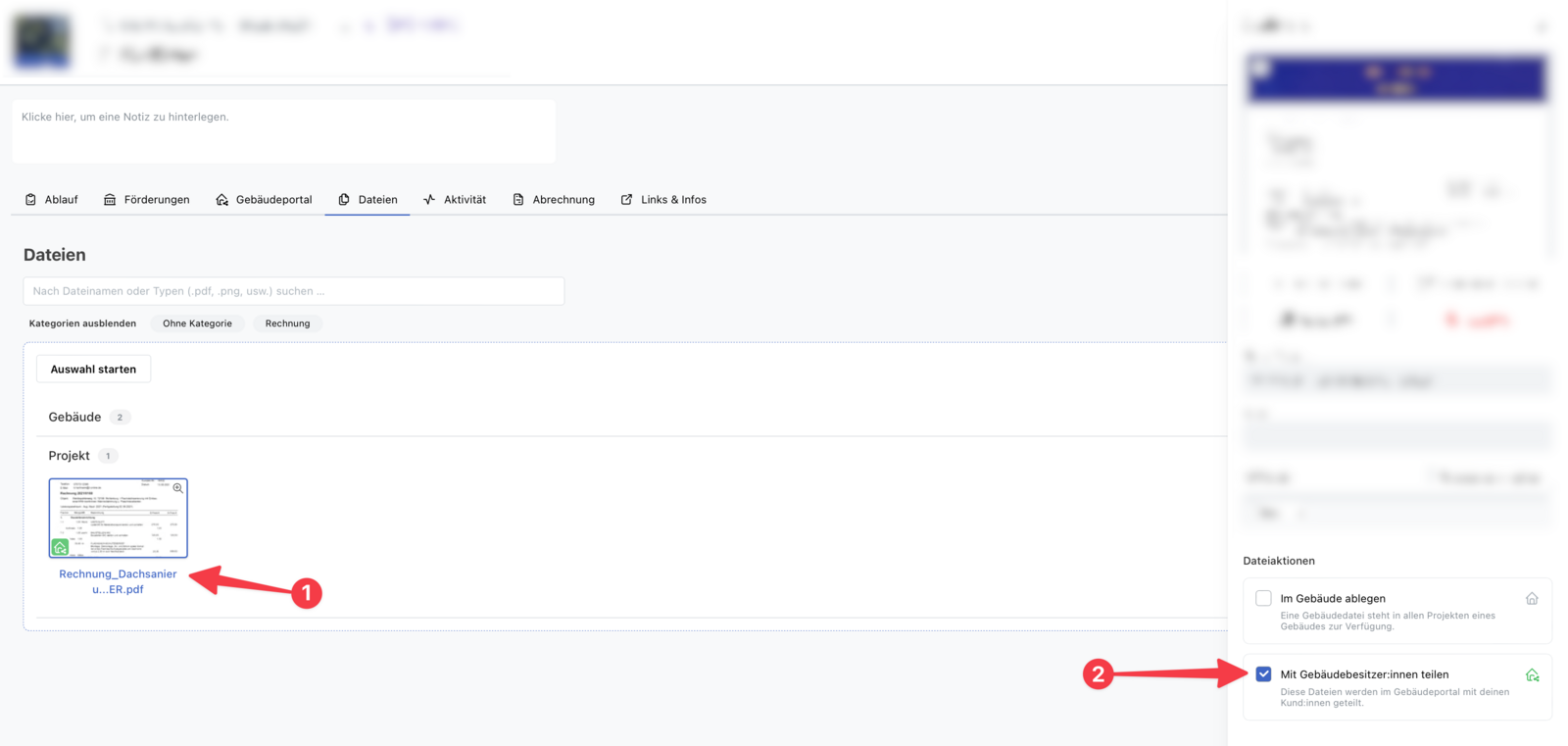
Gehe in den Bereich „Dateien“ im Gebäudeportal.
Klicke auf den Dateinamen der Datei, die du hochladen möchtest.
Auf der rechten Seite öffnet sich ein Fenster. Klicke hier das markierte Kästchen an.
Die Datei wird nun im Gebäudeportal hochgeladen und steht deinem Kunden zum Download bereit.

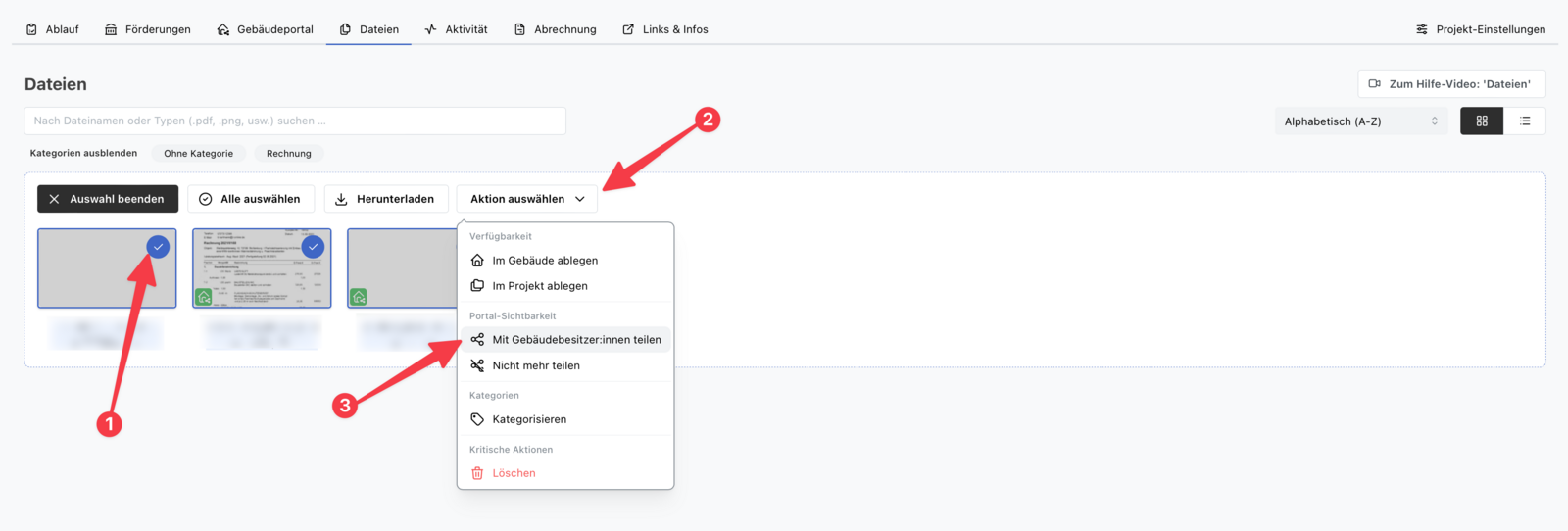
Gehe in den Bereich „Dateien“.
Wähle die Kachelansicht oder die Listenansicht aus.
Klicke auf den Button "Auswahl starten", um Dateien auswählen zu können.
Nachdem du die Dateien markiert hast die über das Gebäudeportal geteilt werden sollen, klicke auf "Aktion auswählen".
Anschließend öffnet sich ein kleines Fenster, wo du "Mit Gebäudebesitzer:innen teilen" anklicken musst, um die entsprechenden Dateien über das Gebäudeportal zu teilen.