Wenn du von deinem Energieberater die Nachricht erhältst, dass du als Gebäudebesitzer auch zu einem weiteren Gebäude Angaben machen sollst, musst du folgende Schritte durchlaufen, um 1. die Einladung für das neue Gebäude im Gebäudeportal anzunehmen und 2. anschließend zwischen den Gebäuden wechseln zu können.
Melde dich mit deinem Account im Gebäudeportal unter diesem Link an:
https://app.grundsteine.com/portal.
Klicke unten links auf die zwei markierten Pfeile mit der Beschreibung "Gebäude wechseln" drauf.
Nachdem du dort draufgeklickt hast, siehst du die Gebäudeportal-Einladung. Diese kannst du nun annehmen oder ablehnen.
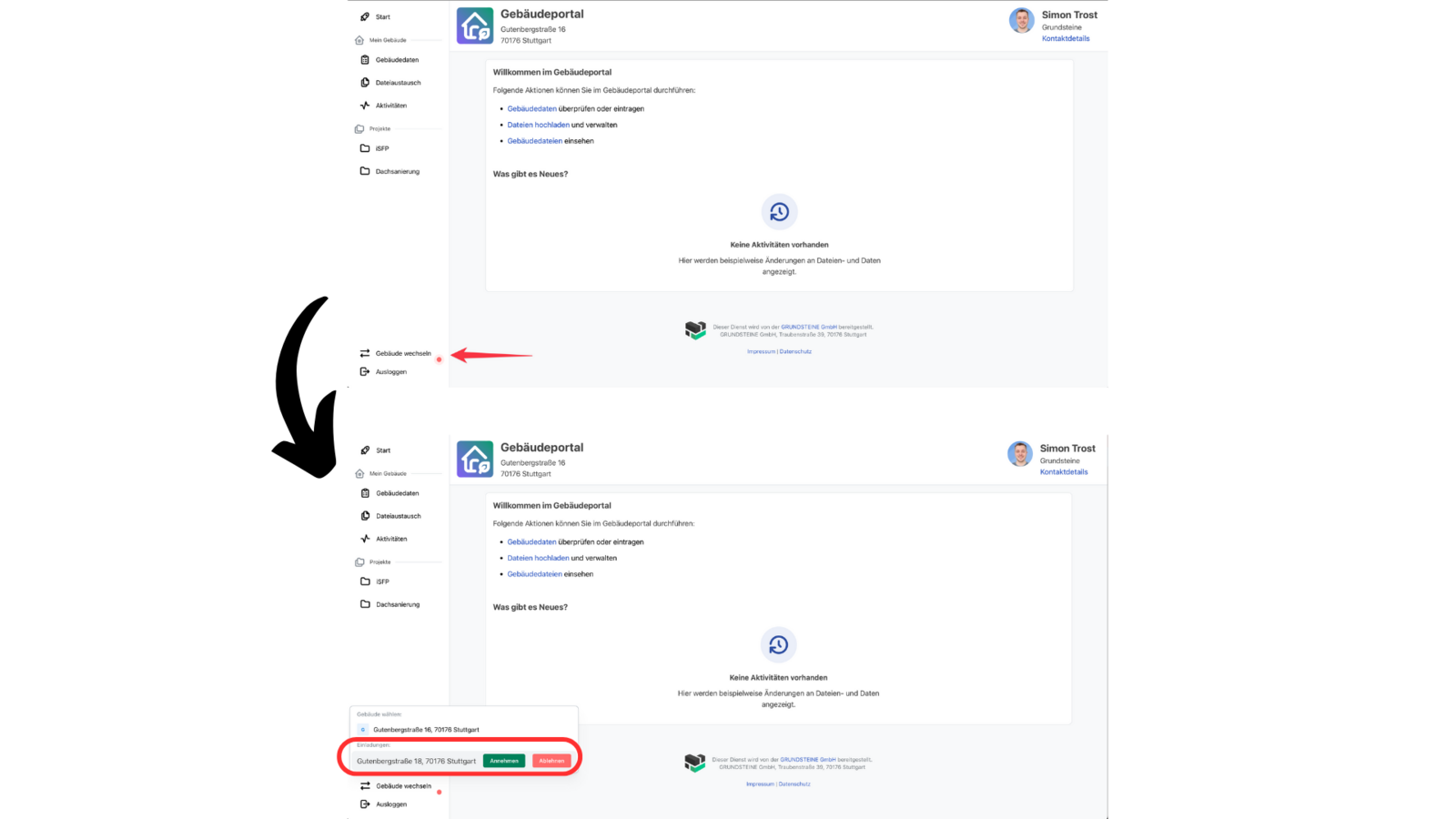
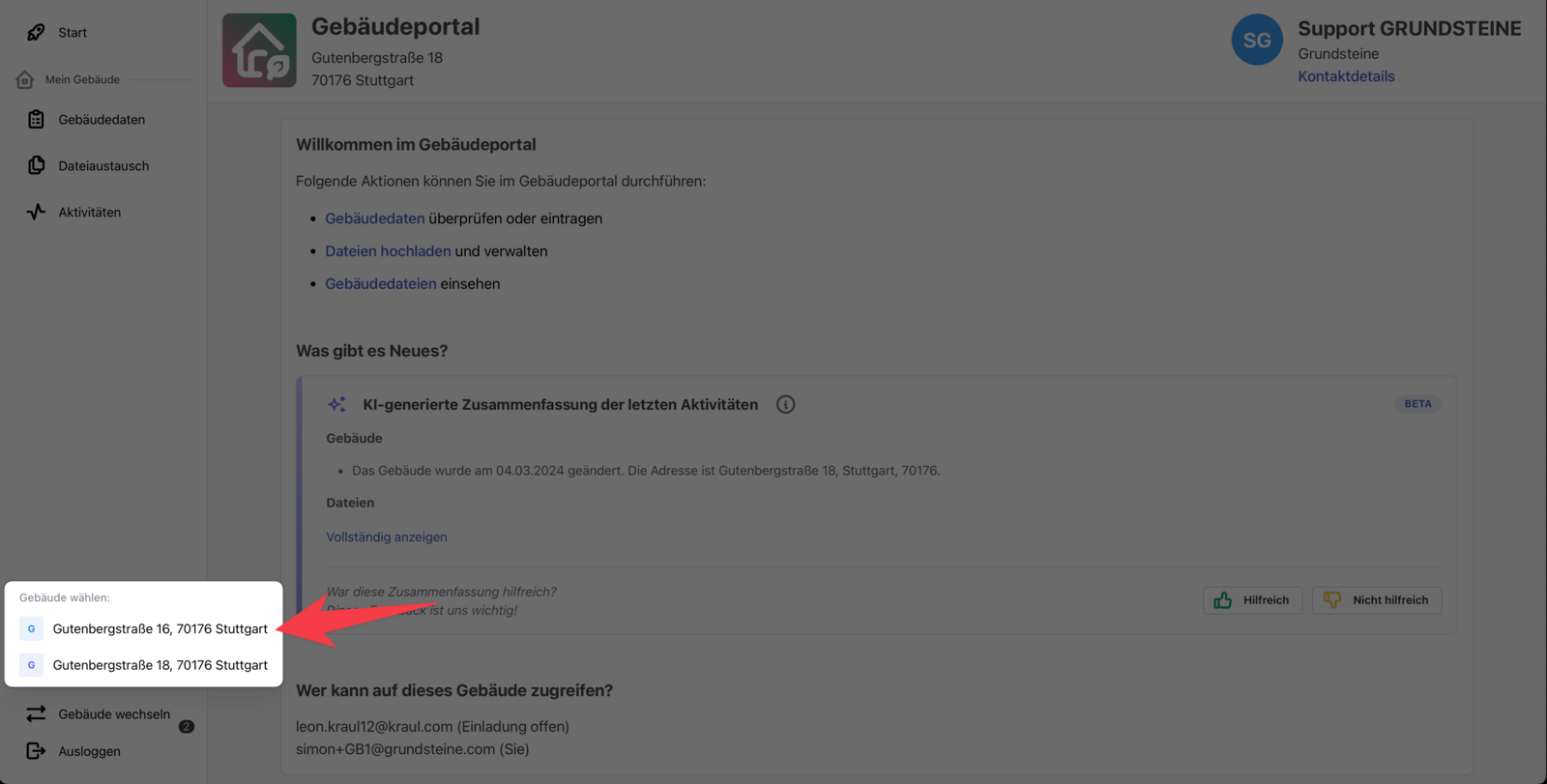
Nachdem du die Einladung angenommen hast, kannst du nun jedes Mal, wenn du unten links auf "Gebäude wechseln" klickst, auswählen,
zu welchem Gebäude du jetzt Daten oder Dateien hochladen möchtest.

Fehler 1: Das gewünschte Gebäude wird nicht angezeigt.
Lösung: Überprüfe, ob du die Einladung für das betreffende Gebäude angenommen hast. Melde dich ggf. bei deinem Energieberatenden.
Fehler 2: Probleme beim Wechseln zwischen Gebäuden im Portal.
Lösung: Aktualisiere die Seite oder melde dich ab und wieder an.
Wie kann ich eine neue Einladung für ein Gebäude anfordern?
Kontaktiere deinen Energieberater und bitte um eine neue Einladung.
Kann ich gleichzeitig mehrere Gebäuden als Gebäudebesitzer:in anzeigen?
Nein, du kannst immer nur ein Gebäude anzeigen und verwalten. Bitte verwende das oben gezeigte um das Gebäude zu wechseln.