Gehe auf "Einstellungen" und von dort in den Bereich "Unternehmensprofil".
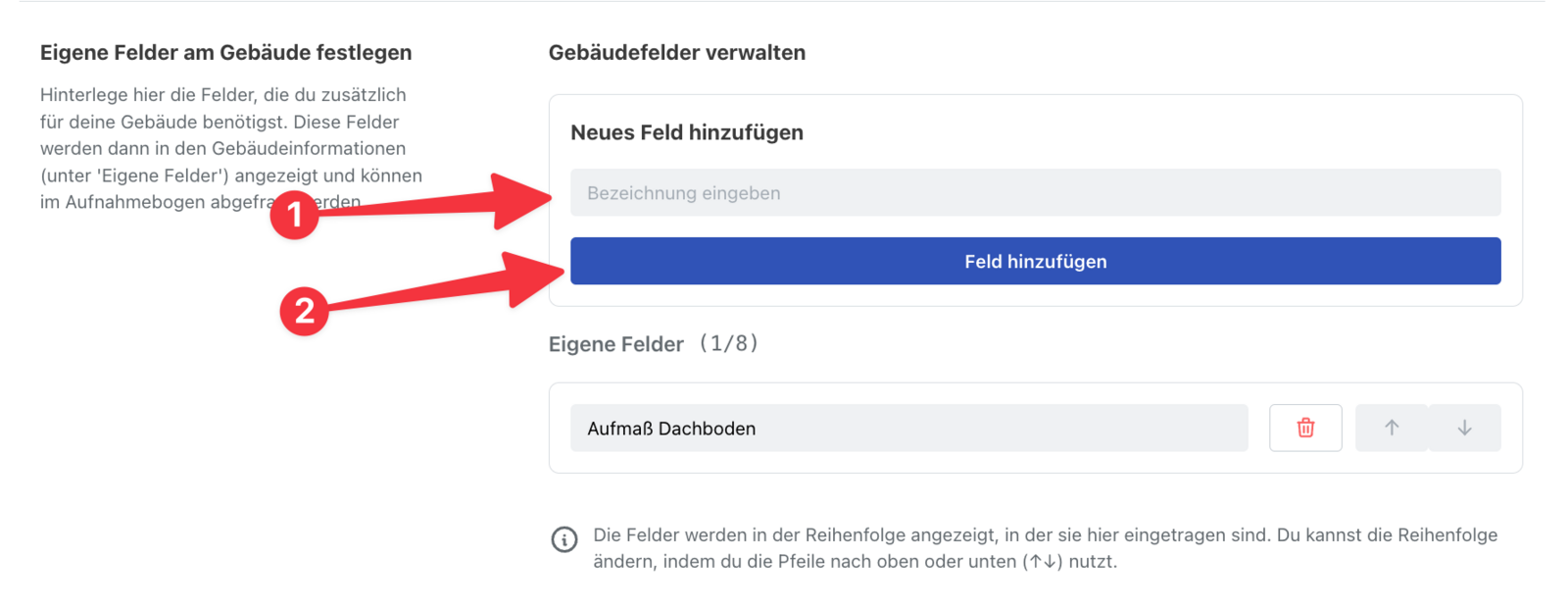
Suche den Bereich "Eigene Felder am Gebäude festlegen".
Trage bei "Bezeichnung eingeben" ein, was die Kund:innen dir für Informationen geben sollen.
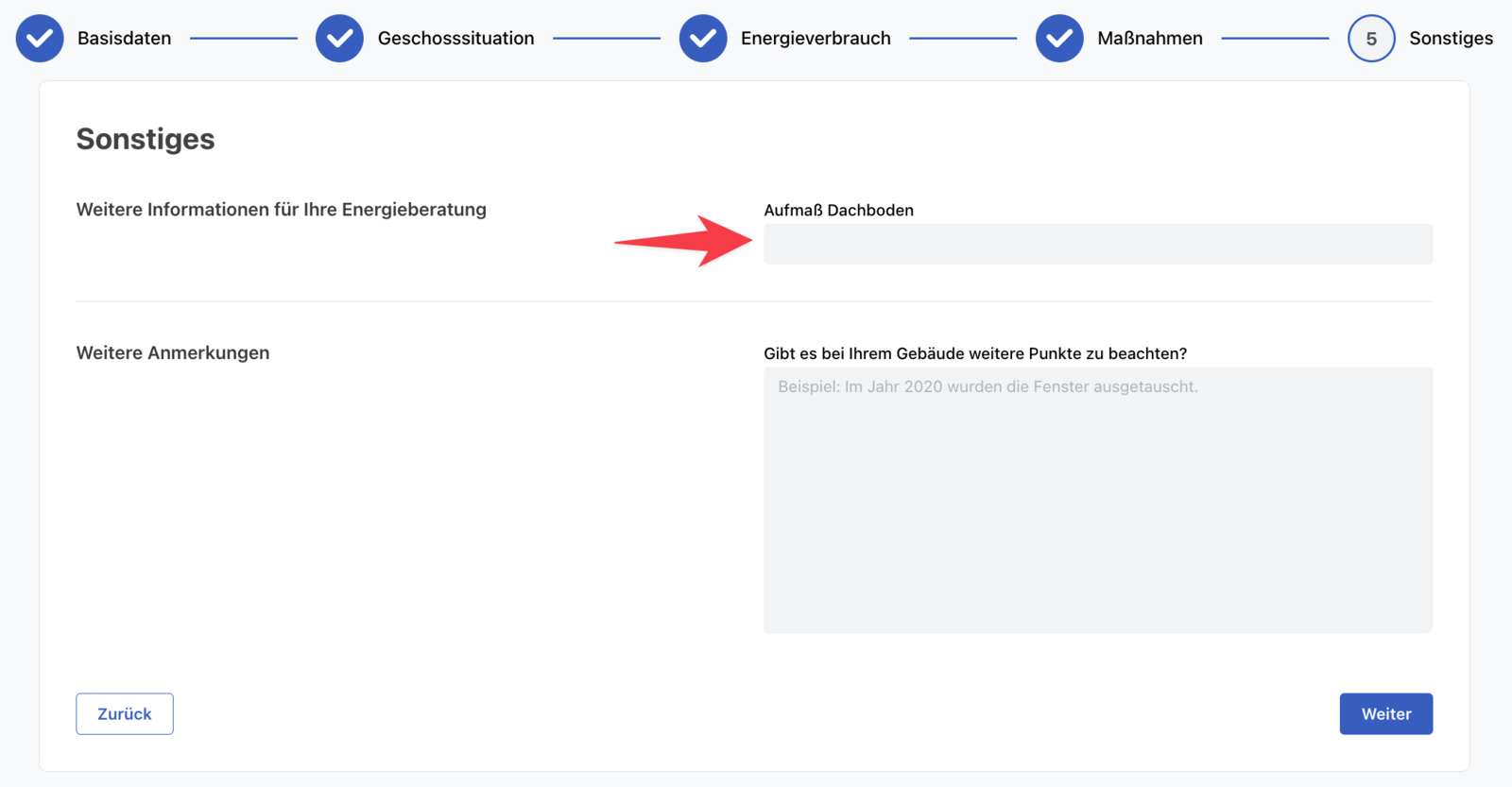
Klicke anschließend auf "Feld hinzufügen" und im Aufnahmebogen im Gebäudeportal wird ein neues Feld angelegt, welches deine Kund:innen beantworten können.

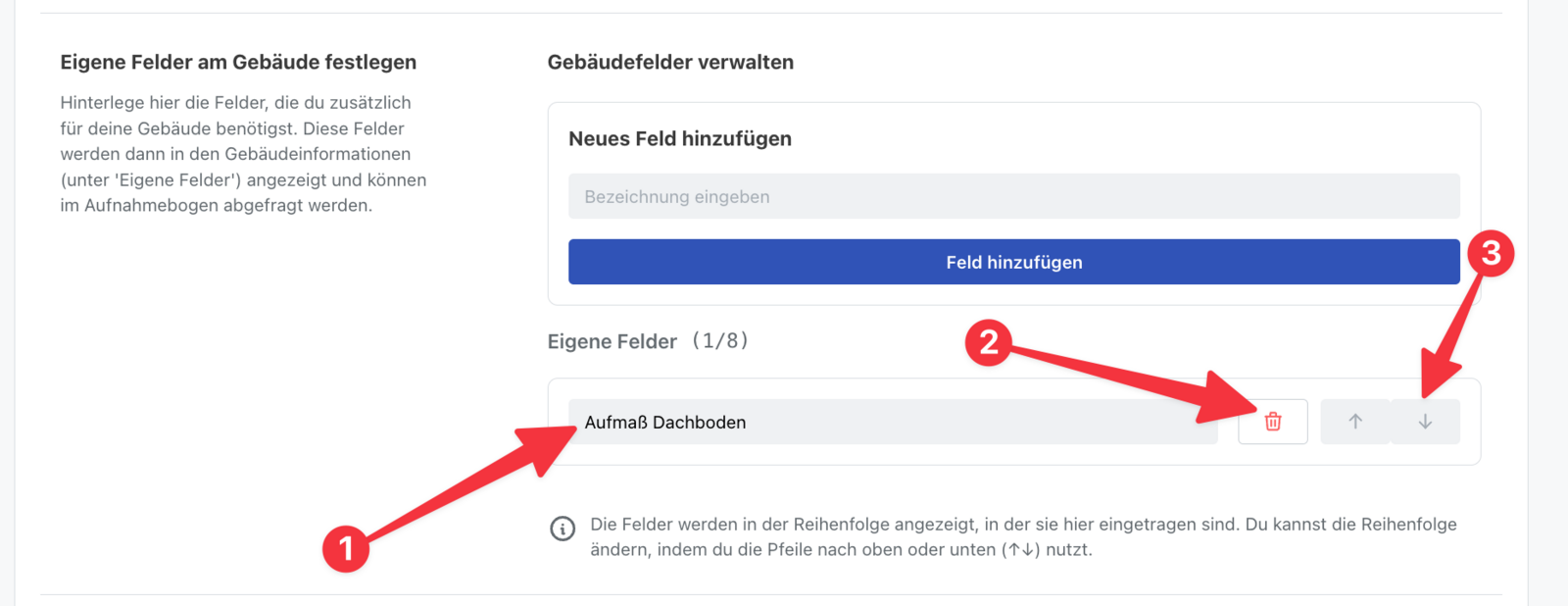
Um ein Feld zu bearbeiten, klicke einfach auf den Text des Feldes im Unternehmensprofil und bearbeite das Feld.
Um ein Feld zu löschen, klicke auf die rote Mülltonne in derselben Zeile wie das erstellte Feld.
Um die Anordnung der Felder im Aufnahmebogen anzupassen, kannst du die Pfeile auf der rechten Seite nutzen, um die Anordnung anzupassen.