
Lösungsschritte
Exportieren von Kontakten aus Outlook
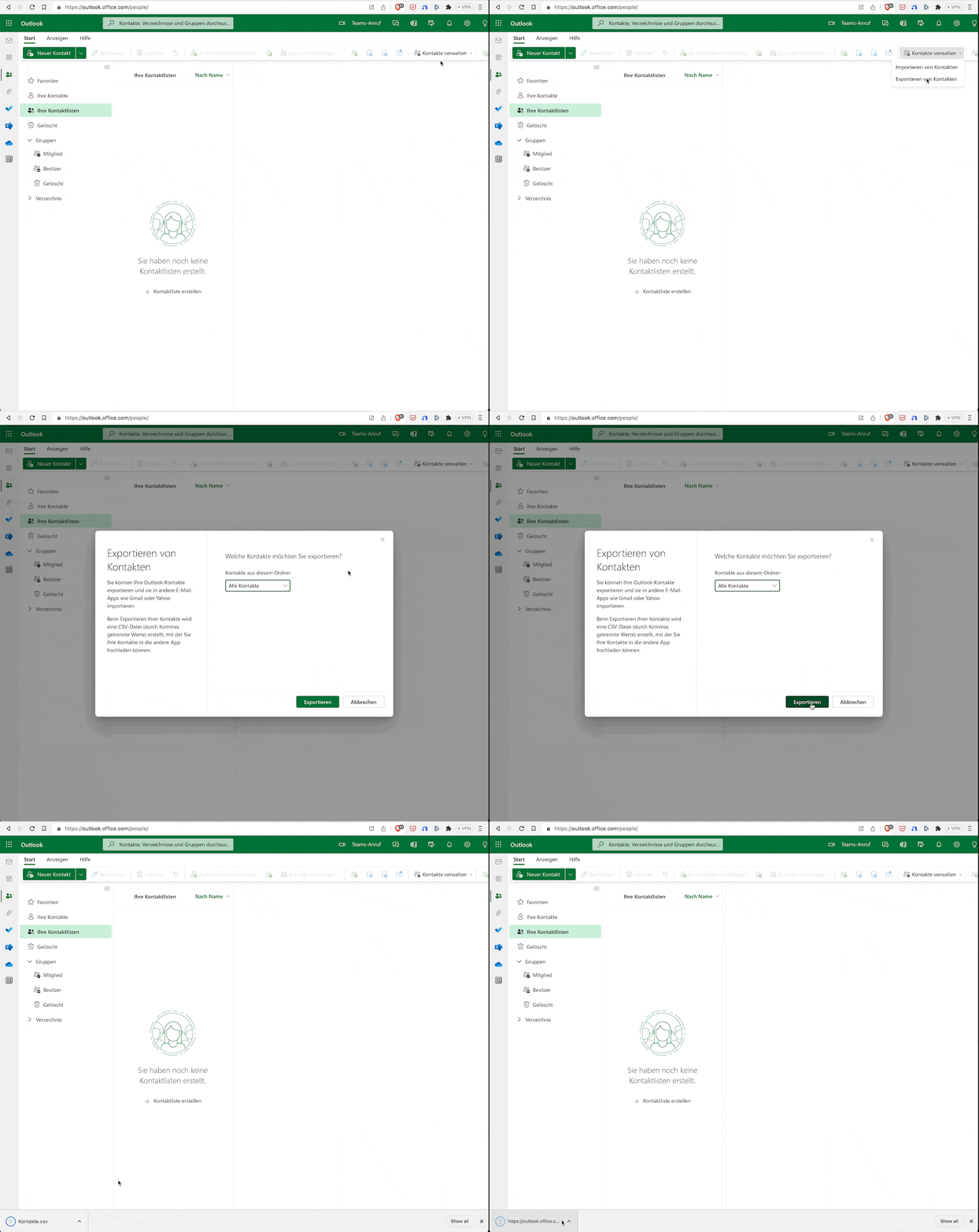
Melde dich bei Outlook im Browser an.
Navigiere zu den Personen/Kontakten.
Wähle die Option zum Exportieren deiner Kontakte in eine CSV-Datei aus.
Importieren in die Grundsteine-Software
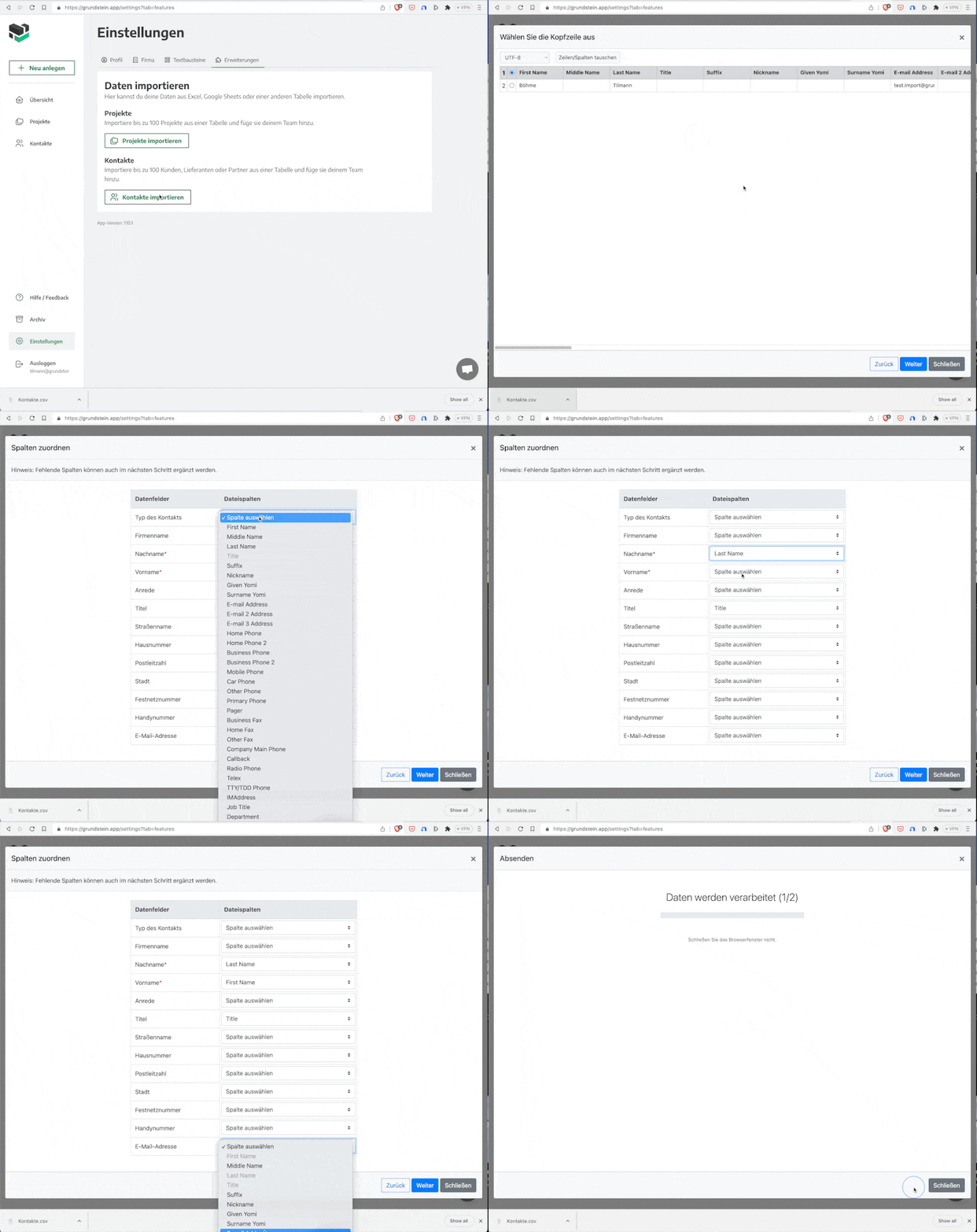
Melde dich in der Grundsteine Software an.
Gehe zu "Einstellungen" und wähle "Import".
Lade die zuvor erstellte CSV-Datei hoch. Beachte, dass du bis zu 100 Kontakte gleichzeitig importieren kannst. Falls du mehr Kontakte hast, teile sie auf mehrere CSV-Dateien auf.

Häufige Fehler und deren Behebung
Fehler 1: Die CSV-Datei wird nicht korrekt importiert.
Lösung: Überprüfe die Formatierung der CSV-Datei und stelle sicher, dass alle erforderlichen Felder ausgefüllt sind. Versuche es erneut.
Fehler 2: Mehr als 100 Kontakte importieren.
Lösung: Teile deine Kontakte in mehrere CSV-Dateien auf und importiere sie nacheinander.
FAQs
Wie kann ich die Kontakte nach dem Import überprüfen?
Gehe zu deinem Kontaktbereich in der Grundsteine-Software und stelle sicher, dass alle Kontakte korrekt angezeigt werden.
Was tun, wenn der Import fehlschlägt?
Überprüfe die CSV-Datei auf mögliche Fehler und wiederhole den Importvorgang oder kontaktiere den technischen Support.