Unter „Einstellungen“, im Tab „E-Mail-Versand“, können Eigentümer:innen und Admins zwischen zwei Formen des E-Mail-Versands wählen. Hier kann Microsoft 365 ausgewählt werden. Die Einstellung wird dann auf alle Mitglieder im Unternehmen übertragen.

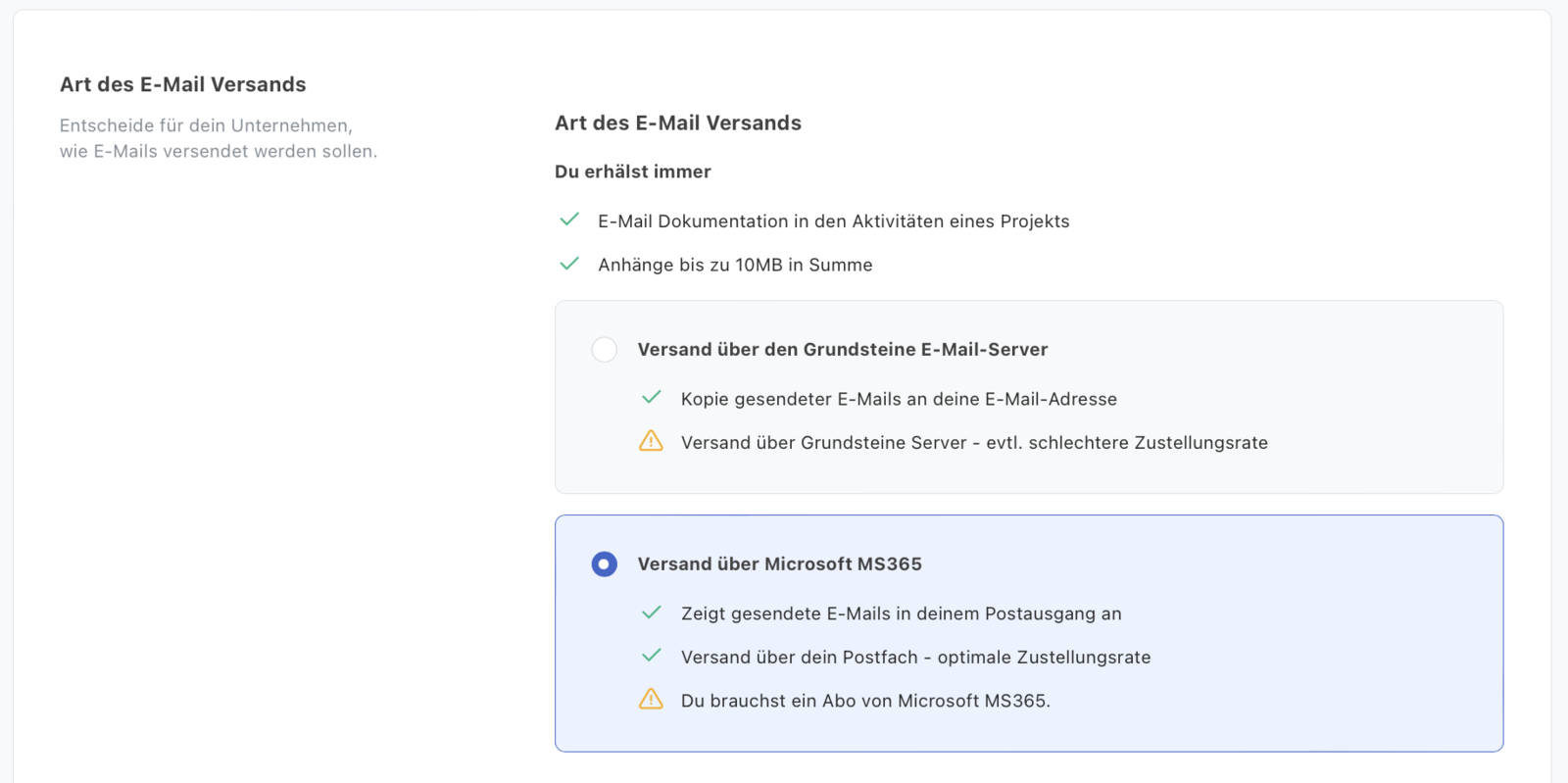
Sobald die Eigentümer:innen und Admins deines Unternehmens die Nutzung von Microsoft 365 für euer Unternehmen eingestellt haben, kannst du dein eigenes Microsoft 365-Konto verbinden. Dieser Schritt ist unabhängig von deiner Rolle im Unternehmen und muss für jedes Unternehmensmitglied individuell durchgeführt werden.
Nachdem der Owner oder Administrator der Organisation den Versand über Microsoft 365 aktiviert hat, kannst du deinen Account durch das Versenden einer E-Mail aus der Software aktivieren.
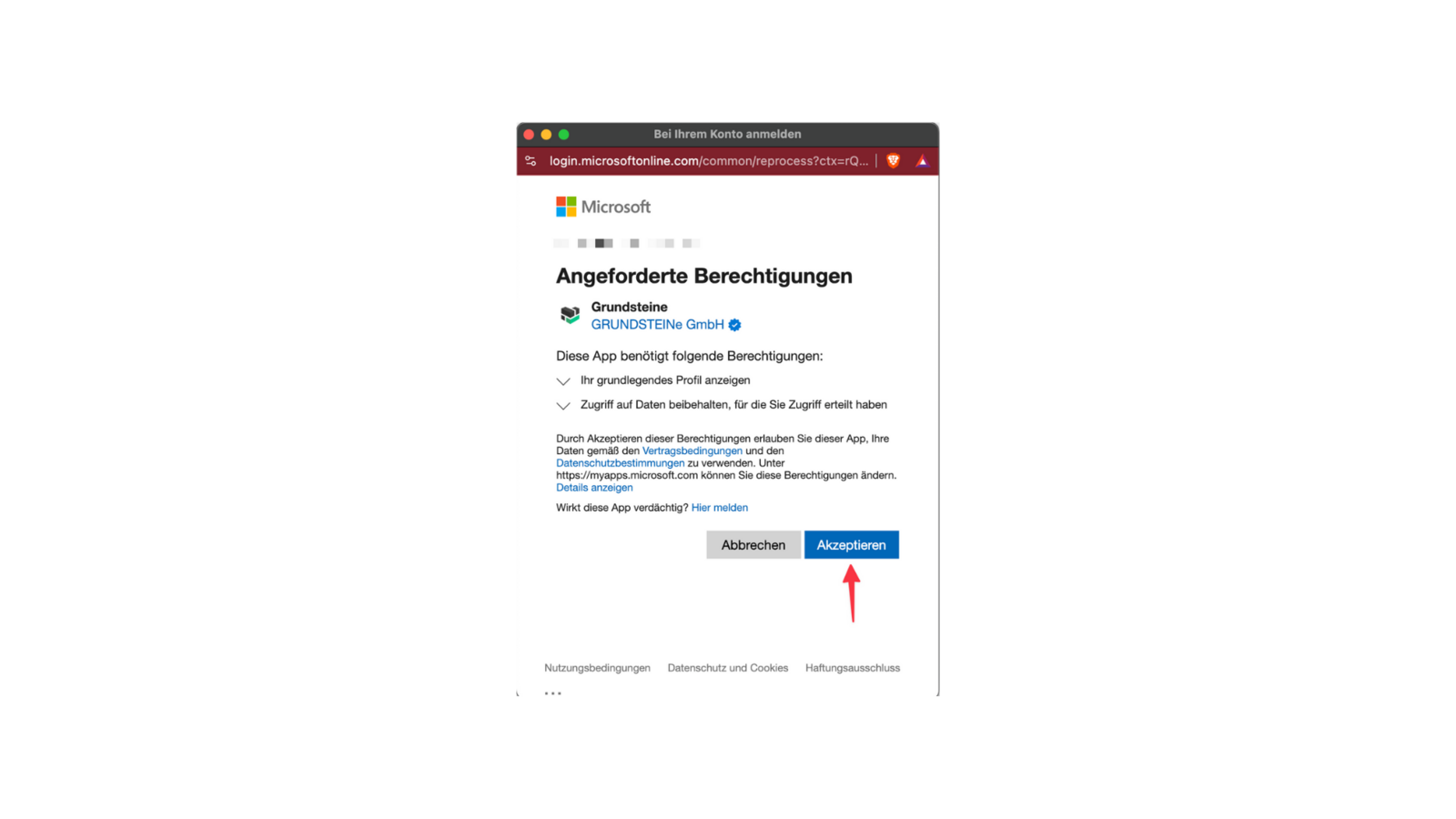
Gehe in ein Projekt und sende von dort eine E-Mail. Bevor du die E-Mail versenden kannst, wirst du auf eine neue Seite weitergeleitet.
Akzeptiere die Bedingungen, um Microsoft 365 mit der Grundsteine-Software zu verbinden.
Du bist nun mit deinem Microsoft-Konto verbunden und kannst aus der Software mit deiner Office 365 E-Mail-Adresse schreiben.
Du möchtest E-Mails über ein anderes Microsoft-Konto versenden als bisher? Dann reicht es nicht, in der App nur auf „Microsoft 365-Anmeldung zurücksetzen" zu klicken. Denn deine Microsoft-Anmeldung bleibt an zwei Stellen im Hintergrund aktiv: einmal in unserer App und einmal in deinem Browser. Solange eine davon noch aktiv ist, verbindet sich die App beim nächsten Senden automatisch wieder mit deinem alten Konto – ohne nachzufragen. Es wirkt dann so, als käme die alte Verbindung von selbst zurück.
So wechselst du sauber auf ein neues Konto:
Klick in den Einstellungen unter Microsoft 365 auf „Microsoft 365-Anmeldung zurücksetzen".
Melde dich danach überall bei Microsoft ab – am einfachsten auf office.com: oben rechts aufs Profilbild klicken und „Abmelden" wählen. Falls du mehrere Microsoft-Tabs geöffnet hast, melde dich in allen ab.
Lade unsere App einmal neu.
Schreib eine Test-E-Mail und schick sie ab. Jetzt öffnet sich das Microsoft-Anmeldefenster – dort kannst du dein neues Konto auswählen oder eingeben.
Ab jetzt laufen deine E-Mails über das neue Konto.
Gut zu wissen: Ob deine E-Mails über Microsoft oder über den Grundsteine-Server rausgehen, steuerst du getrennt davon über die Einstellung „E-Mails über Office 365 versenden". Das Zurücksetzen der Anmeldung ändert daran nichts.
Fehler 1: Die Verbindung zu Microsoft 365 wird nicht hergestellt.
Lösung: Stelle sicher, dass du alle Berechtigungen im Pop-Up bestätigt hast. Überprüfe auch, ob Pop-ups in deinem Browser zugelassen sind.
Fehler 2: E-Mails werden nicht über Microsoft 365 gesendet.
Lösung: Überprüfe, ob der Versand über Microsoft 365 korrekt aktiviert wurde.
Fehler 3: Ich werde nicht auf die Seite von Microsoft weitergeleitet.
Lösung: Überprüfe die Pop-up-Einstellungen deines Browsers und versuche es erneut.
Kann ich die Verbindung zu Office 365 später wieder entfernen?
Ja, du kannst die Anbindung jederzeit in den Einstellungen unter "E-Mail-Versand" entfernen.