Word-Vorlagen sind Vorlagen für Dokumente, die du häufig verwendest und bei denen du immer wieder die gleichen Daten (z.B. den Kund:innennamen) ändern musst. Die Software übernimmt das Ausfüllen dieser Daten für dich. Dadurch kannst du aus einmal hinterlegten Vorlagen bequem für jedes Projekt ein Dokument mit den individuellen Daten generieren.
Zum Beispiel erspart dir dieses Feature für ein Begrüßungsschreiben wie das folgende den Namen in der Begrüßungsformel für jedes Projekt manuell ändern zu müssen.
Guten Tag Tina Kaletta,
ich begrüße Sie zu Ihrer Energieberatung.
...
Mit besten Grüßen
Ihre Energieberatung
Word-Vorlagen basieren auf Microsoft Word Dokumenten. Du kannst aus einem bekannten Microsoft Word Dokument eine Word-Vorlage erstellen, indem du spezifisch formatierte Platzhalter für die automatisch auszufüllenden Inhalte nutzt.
Im obigen Beispiel würdest du anstelle des Kund:innennamens einen Platzhalter einfügen. Die Software erkennt diesen Platzhalter und füllt ihn mit den entsprechenden Daten aus, sodass du jedes Mal ein personalisiertes Dokument erhältst, ohne manuell Änderungen vornehmen zu müssen.
Guten Tag {{contact.firstName}} {{contact.lastName}},
ich begrüße Sie zu Ihrer Energieberatung.
...
Mit besten Grüßen
Ihre Energieberatung
Bitte beachte, dass Platzhalter, für die keine Daten in der Software hinterlegt sind, im Ergebnis leer bleiben. Wenn du zum Beispiel zu einem Kontakt nur den Nachnamen hinterlegst, wird auch in der Platzhalterzeile nur der Nachname ausgefüllt und der Text wird zu:
Guten Tag Kaletta,
ich begrüße Sie zu Ihrer Energieberatung.
...
Mit besten Grüßen
Ihre Energieberatung
Du kannst die folgenden Platzhalter in deinen Word-Vorlagen verwenden:
Das aktuelle Datum zur Zeit des Befüllens:
{{date}}
Vorname, Nachname - {{contact.lastName}}, {{contact.firstName}}
Unternehmensname - {{contact.companyName}}
Adressstraße, Hausnummer - {{contact.addressStreet}} {{contact.addressHouseNumber}}
Die Postleitzahl und Ort - {{contact.addressZipCode}} {{contact.addressCity}}
Telefonnummer (Festnetz und mobil) - {{contact.phone}} / {{contact.mobile}}
E-Mail-Adresse - {{contact.email}}
Anrede, Begrüßungsformel und Titel - {{ contact.salutationTitle }}, {{ contact.salutation }} und
{{ contact.title }}
Webseite - {{ contact.homePage }}
Interne Kundennummer - {{ contact.reference }}
Kontaknotiz - {{ contact.note }}
Kund:in IBAN - {{contact.iban}}
BIC / SWIFT - {{ contact.swiftCodeBic }}
Name der Bank - {{ contact.bankName }}
Kontoinhaber:in - {{ contact.bankAccountHolder }}
Steuer-ID - {{ contact.taxIdentNumber }}
SEPA-Mandatsreferenz - {{ contact.sepaMandateReferenceNumber }}
SEPA-Mandatsdatum - {{ contact.sepaMandateReferenceDate }}
Geburtsdatum - {{ contact.dateOfBirth }}
Die Gebäudestraße, -hausnummer - {{building.addressStreet}}, {{building.addressHouseNumber}}
Die Postleitzahl und Ort - {{building.addressZipCode}}, {{building.addressCity}}
Das Baujahr - {{building.yearOfCompletion}}
Die Art des Gebäudes - {{building.usageType}}
Die Gebäudefläche Wohngebäude - {{building.livingArea}}
Die Gebäudefläche Nicht-Wohngebäude - {{building.netFloorArea}}
Anzahl Wohneinheiten (Nur bei Wohngebäude nutzbar) - {{building.numberOfPartiesInBuilding}}
Der Energieverbrauch in kWh - {{building.annualEnergyConsumption}}
Der Wärmeenergieverbrauch in kWh - {{building.annualHeatEnergyConsumption}}
Der Wärmeenergieträger - {{building.heatEnergySource}}
Die Projekt-Nummer - {{project.reference}}
Projekt-Typ - {{project.type}}
Dieser Bezug funktioniert nur, wenn genau eine Förderung am Projekt hinterlegt ist. Bitte wende dich den Support für den Umgang mit mehreren Förderungen.
Förderungstitel - {{funding.title}}
Bestätigung nach Durchführung (BnD) - {{funding.epnBnd}}
Bestätigung zum Antrag (BzA) - {{funding.epnBzaId}}
Bestätigung nach Durchführung gewerblich (gBzD) - {{funding.epngBnd}}
Bestätigung zum Antrag gewerblich (gBzA) - {{funding.epnGbzaId}}
Externe Nummer zum Antrag - {{funding.epnStandard}}
TPB - {{funding.epnTpbId}}
TPN - {{funding.epnTpnId}}
BAFA Vorgangsnummer: {{funding.epnVorgangsnummer}}
Vorgang BEGEM bei mehreren Anträgen (Schreibe statt "BEGEM" hier den Namen des Antrags rein) - {{funding[BEGEM].epnVorgangsnummer}}
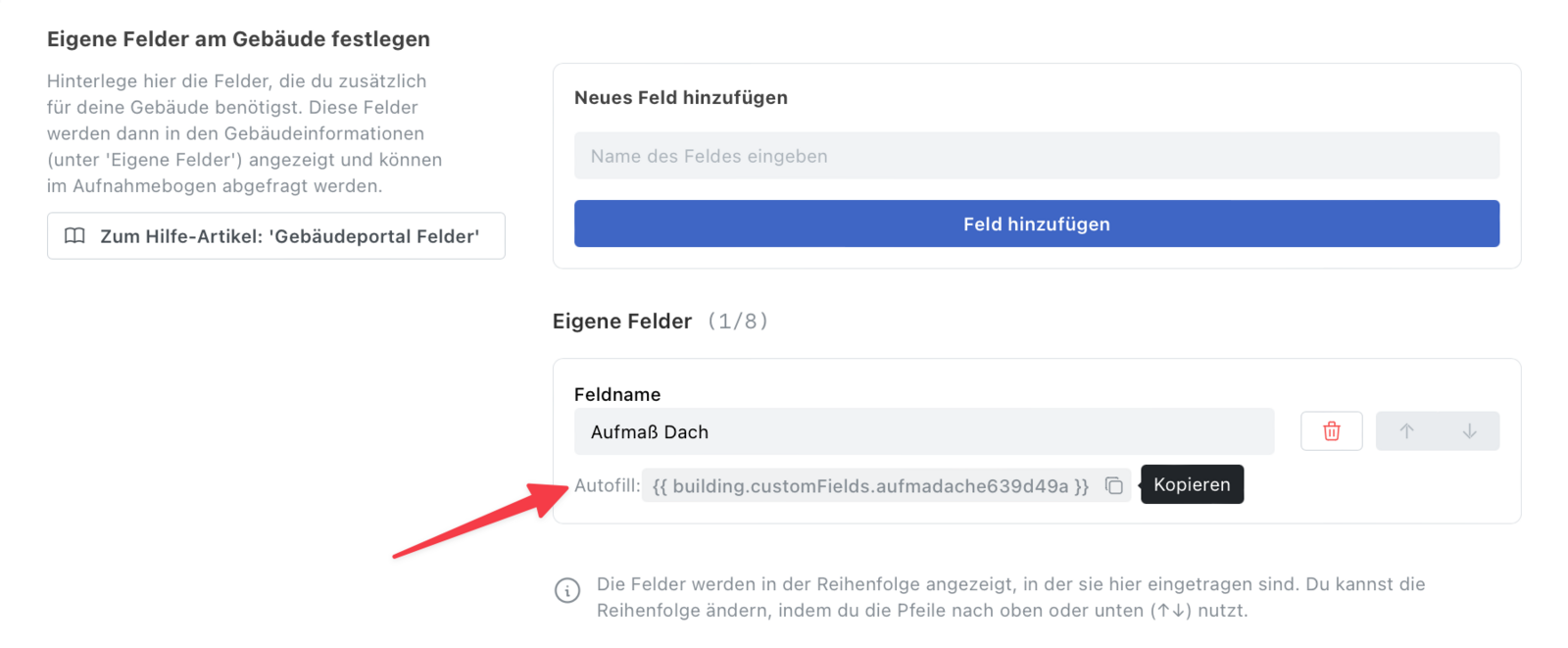
Daten aus den "eigenen Feldern"
Um die Platzhalter für die eigenen Felder in Word-Vorlagen zu nutzen, folge diesen Schritten:
Gehe in die Einstellungen und in den Bereich "Unternehmensdarstellung".
Kopiere den Platzhalter von dem eigenen Feld.

Vorname, Nachname - {{user.lastName}}, {{user.firstName}}
Um das hinterlegte Gebäudebild eines Projekts automatisch in eine Datei einfügen zu lassen, muss es ein eigen hinterlegtes Bild sein und darf kein Google Maps-Bild sein. Andernfalls bricht die Generierung ab und es wird kein Bild in die Word-Vorlage eingefügt.
Voraussetzung:
Dem Projekt ist ein eigenes Gebäudebild hinterlegt.
Empfehlung zur Anwendung:
Verwende die freien Textfelder, um ein Gebäudebild dort einzufügen, wo du es brauchst.
Mach das Textfeld so groß, wie du das Bild in die Datei eingefügt haben möchtest.
Platzhalter:
Projektbild - {{%project.image}}
Wenn du deine Word-Vorlagen erstellt hast kannst du sie im Menü “Vorlagen” unter dem Tab “Word-Vorlagen” zentral ablegen. Um sie für ein Projekt automatisch ausfüllen zu lassen, musst du sie in einem Projekt mit einer Aufgabe verknüpfen.
Navigiere dafür in einem Projekt zu einer Aufgabe und verknüpfe über das Büroklammer-Symbol Word-Vorlage mit dieser Aufgabe. Klicke dann in der Übersicht auf ‘Automatisch ausfüllen’. Alle Platzhalter in der Word-Vorlage werden nun automatisch mit den entsprechenden Kund:innendaten ausgefüllt und du kannst das ausgefüllte Dokument im Reiter “Dateien” des Projektes anzeigen und per E-Mail versenden.
Damit du direkt mit den Word-Vorlagen starten kannst, stellen wir dir ein Beispiel zur Nutzung zur Verfügung, das du hier findest: Zur Vorlage

Word kann Bilder in verschiedenen Formaten speichern. Für die PDF-Ausgabe funktionieren nicht alle gleich gut:
Diese Formate funktionieren zuverlässig:
PNG (Standard-Bildformat, z.B. von Ihrer Website oder aus Photoshop/Canva)
JPEG/JPG (Foto-Format)
Diese Formate vermeiden:
EMF oder WMF — werden oft nicht angezeigt oder erscheinen verzerrt
SVG — funktioniert nur in Ausnahmefällen
TIFF oder BMP — veraltet, unnötig große Dateien
Rechtsklick auf das Bild in Word → Als Grafik speichern...
Im Speichern-Dialog siehst du den Dateityp: logo.png, logo.emf, etc.
Falls .emf oder .wmf: Tausch das Bild aus (siehe unten)
Logo als PNG- oder JPEG-Datei vorbereiten (z.B. von deiner Grafikagentur, Website, oder exportiert aus Canva/PowerPoint)
In Word: Kopf-/Fußzeile bearbeiten (Doppelklick auf den oberen/unteren Seitenrand)
Einfügen → Bilder → Dieses Gerät → Ihre PNG/JPEG-Datei auswählen
Bild positionieren und Größe anpassen
Wichtig: Klick das Bild an → Rechtsklick → „Grafik speichern unter..." ist ausgegraut? Dann ist es eingebettet (gut!)
Vermeide: Bild per Copy-Paste aus PowerPoint oder aus dem Internet einfügen — das speichert Word manchmal im falschen Format. Immer über Einfügen → Bilder gehen.
Bevor du eine neue Word-Vorlage hochlädst, prüfst du:
Verwendet deine Vorlage nur Liberation Sans oder Liberation Serif?
(Falls Sie sich unsicher sind: In Word → Start → Schriftart-Dropdown prüfen)
Falls du Arial oder Times New Roman verwenden: Achte darauf, dass dein Layout nicht zu eng berechnet ist (keine Texte, die genau an den Seitenrand gehen) — bei der PDF-Ausgabe kann sich das Schriftbild minimal verschieben.
Ist dein Logo in der Kopf-/Fußzeile ein PNG oder JPEG?
(Test: Rechtsklick auf Bild → „Als Grafik speichern" → Dateiendung prüfen)
Hast du das Logo über Einfügen → Bilder eingefügt (nicht per Copy-Paste)?
Verwende am besten keine besonderen Einstellungen wie:
„Erste Seite anders" (Layout → Seite einrichten → Layout → Haken bei „Erste Seite anders")
„Gerade und ungerade Seiten unterschiedlich" (gleiche Stelle)
(Falls du diese Features benötigst: Testen die Vorlage nach dem Upload, indem du ein PDF erzeugst und prüfst, ob alle Seiten korrekt aussehen)
Keine WordArt in Kopf-/Fußzeilen (die bunten 3D-Texte)
Keine verschachtelten Textfelder (Textfeld in Textfeld)
Faustregel: Je simpler die Vorlage, desto zuverlässiger die PDF-Ausgabe.