Du kannst Datei-Vorlagen entweder dazu nutzen, um diese immer im Anhang von E-Mails auswählen zu können und als Standarddokumente zu verschicken. Eine andere Anwendung wäre, dass du die Dateien an Aufgaben in Projektvorlagen anhängst und jederzeit im Laufe des Projekts einsehen kannst.
Gehe in den Bereich „Vorlagen“ auf der linken Seite.
Klicke auf den Bereich „Autofill-Vorlagen“.
Klicke auf „Autofill-Vorlage hochladen“.
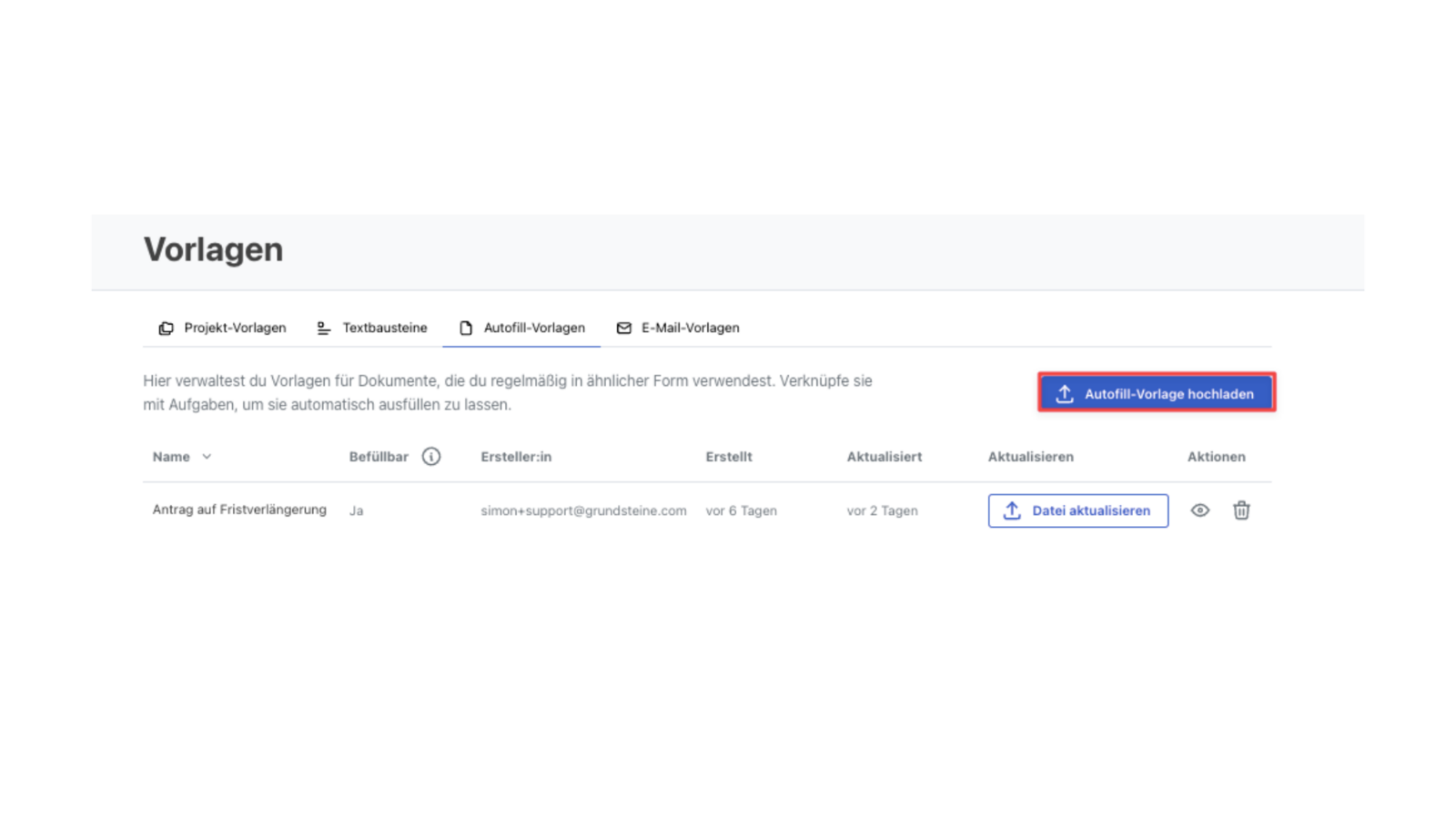
Füge eine Datei hinzu. Diese Datei wird nun als Vorlage gespeichert.
Um eine Datei zu einer Aufgabe hinzuzufügen, gehe zu einer Projektvorlage oder einem Projektablauf.
Klicke auf das markierte Symbol einer Aufgabe und füge eine Datei hinzu, die du zuvor unter "Autofill-Vorlagen hochladen" hochgeladen hast.



Wie kann ich eine bereits hochgeladene Datei wieder ersetzen / austauschen?
Dafür klickst du unter “Vorlagen” auf den Reiter “Standard-Dokumente”, dann auf den Namen der Datei (in der Listen-Ansicht), und dann hast du im Seitenbereich die Option “Vorlage-Datei austauschen”.