Das Wichtigste zuerst
Die Zuordnung zu deinem Team passiert über die Hottgenroth-Anmeldung - nicht über die Einladungs-Mail.
Sobald du einem Mitglied in der Hottgenroth-Lizenzverwaltung die Grundsteine-Lizenz zuweist und sich diese Person anschließend auf app.grundsteine.com per „Hottgenroth-Konto verwenden" einloggt, wird sie automatisch deinem Team zugeordnet.
Entscheidend ist nur: Die E-Mail-Adresse muss übereinstimmen - also die Adresse in der Hottgenroth-Lizenzverwaltung = die Adresse, mit der sich die Person bei Grundsteine anmeldet.
Die Einladungs-Mail aus Grundsteine ist optional und dient nur dem Komfort. Sie enthält lediglich den normalen Link zur App (app.grundsteine.com) - keinen speziellen Zugangscode. Kommt sie nicht an, ist das kein Hindernis: Die Person meldet sich einfach direkt über die App an.
Zwei Status, zwei unterschiedliche Ursachen
In „Einstellungen" → „Mitglieder" kann ein Mitglied in zwei Zuständen hängen - die Behebung ist jeweils eine andere:
„Einladung ausstehend": Die Person hat sich nur noch nicht zum ersten Mal angemeldet. Das ist kein Fehler. Der Status verschwindet automatisch, sobald sie sich per Hottgenroth einloggt. Du musst weder die Mail erneut senden noch „Lizenz aktualisieren" mehrfach drücken.
„Keine gültige Lizenz" / Zugriff gesperrt: Der Person ist in Hottgenroth keine „Grundsteine Premium"-Lizenz zugewiesen. Sie kann sich zwar anmelden, wird aber blockiert. → Weise die Lizenz in der Hottgenroth-Lizenzverwaltung zu und klicke danach auf „Lizenz aktualisieren".
Für Eigentümer:innen mit bestehender Grundsteine-Lizenz, die weitere Personen ohne eigenen Hottgenroth-Account hinzufügen wollen.
Öffne deine Hottgenroth-Mitarbeiterverwaltung und füge die neue Person hinzu.
Hottgenroth versendet daraufhin eine E-Mail mit dem Button „Account erstellen". Über diese Mail legt die Person ihren Hottgenroth-Account an und bestätigt ihre E-Mail-Adresse.
Wichtig: Diese E-Mail kommt von Hottgenroth, nicht von Grundsteine, und ist für die Account-Erstellung erforderlich.
Weise der Person anschließend in der Hottgenroth-Lizenzverwaltung die Lizenz „Grundsteine Premium" zu.
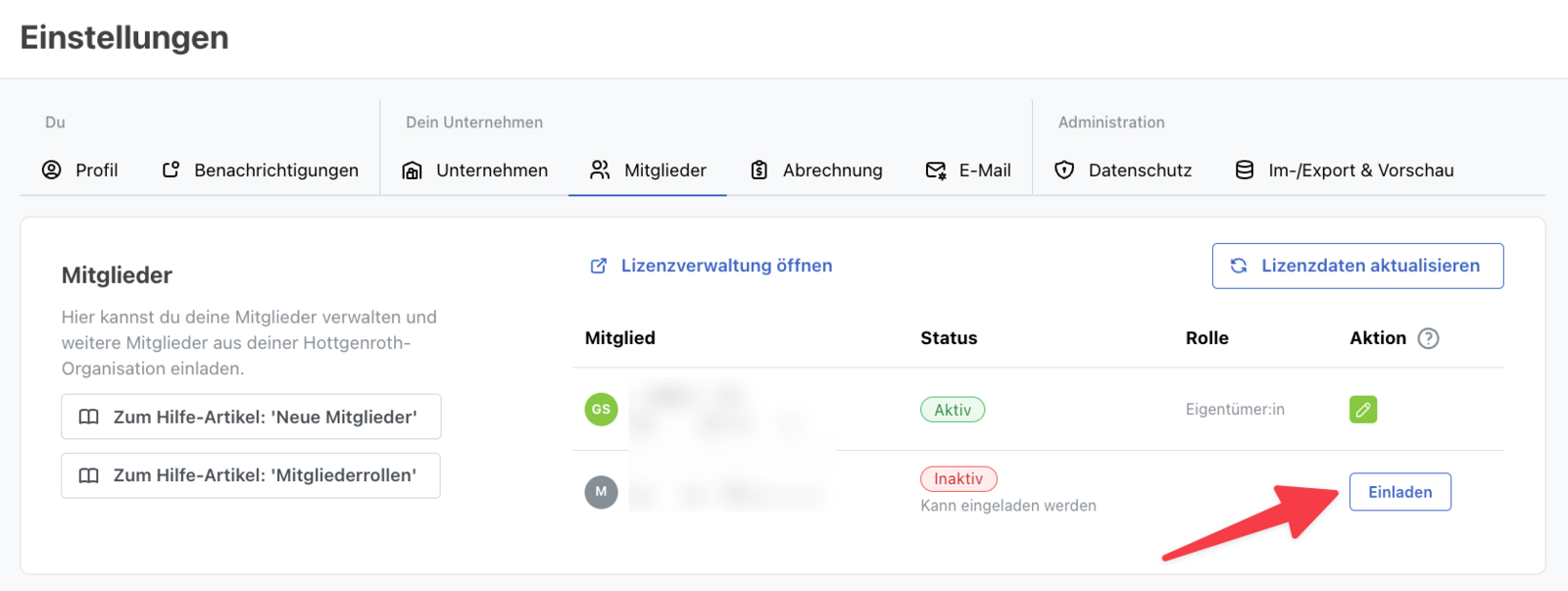
Gehe in Grundsteine zu „Einstellungen" → „Mitglieder". Dort erscheinen jetzt die Personen aus der Lizenzverwaltung.
(Optional) Klicke beim Mitglied auf „Einladen" (Screenshot). Das verschickt eine Komfort-Mail mit dem App-Link. Notwendig ist das nicht - die Zuordnung erfolgt über die Anmeldung.
Die Person meldet sich auf app.grundsteine.com über „Hottgenroth-Konto verwenden" an und ist damit automatisch deinem Team zugeordnet.
Du bist in der Testphase und hast dich unter „Einstellungen" → „Abrechnung" mit Hottgenroth verbunden.
Gehe zu „Einstellungen" → „Mitglieder" und klicke auf „Lizenzverwaltung öffnen". Logge dich in die Hottgenroth-Lizenzverwaltung ein.
Lade dort die neue Person ein. Sie erhält von Hottgenroth eine E-Mail, über die sie sich registriert und einen Hottgenroth-Account erstellt.
Nach der Registrierung meldet sich die Person auf app.grundsteine.com über „Hottgenroth-Konto verwenden" an.
Die Person wird automatisch deiner Organisation in Grundsteine zugeordnet.

Für Eigentümer:innen, die Personen mit bestehendem Hottgenroth-Account einladen wollen.
Gehe zu „Einstellungen" → „Mitglieder" und klicke auf „Lizenzverwaltung öffnen". Logge dich in die Hottgenroth-Lizenzverwaltung ein.
Klicke auf „Grundsteine Premium" und aktiviere die Lizenz für die entsprechende Person.
Zurück in Grundsteine unter „Einstellungen" → „Mitglieder" erscheint die Person. (Optional) Klicke auf „Einladen", um die Komfort-Mail zu verschicken (Screenshot).
Die Person meldet sich auf app.grundsteine.com über „Hottgenroth-Konto verwenden" an - fertig.

Kommt die Einladungs-Mail nicht an, ist das für die Team-Zuordnung kein Hindernis (s. o.). Du solltest die Zustellung aber trotzdem klären:
Grundsteine versendet wichtige Benachrichtigungen standardmäßig per E-Mail - allen voran Fristerinnerungen („Grundsteine - Erinnerung an anstehende Fristen"). Kommt schon die Einladung nicht an, ist das ein Hinweis, dass die Zustellung grundsätzlich nicht funktioniert.
Achtung: Wird eine Adresse vom System als unzustellbar erkannt (z. B. nach einem Bounce), werden anschließend gar keine E-Mails mehr an diese Adresse gesendet - auch keine Fristerinnerungen. Prüft daher frühzeitig:
den Spam-/Junk-Ordner,
ob die E-Mail-Adresse korrekt hinterlegt ist,
ob Mails von Grundsteine ggf. blockiert werden.
Bleibt die Adresse dauerhaft unzustellbar, wende dich bitte zunächst an deinen E-Mail Provider oder Administrator, damit die Sperre zurückgesetzt werden kann. Wenn das Problem auf unserer Seite liegt - wende dich bitte an unseren Support.
Es kommt keine Einladungs-Mail an.
Für den Zugang nicht nötig - die Person meldet sich direkt über „mit Hottgenroth" an. Prüfe trotzdem die Zustellbarkeit (siehe Abschnitt oben), da auch Fristerinnerungen per Mail laufen.
Das Mitglied steht dauerhaft auf „Einladung ausstehend".
Normal, solange sich die Person noch nicht angemeldet hat. Der Status löst sich nach der ersten Hottgenroth-Anmeldung automatisch. „Lizenz aktualisieren" musst du dafür nicht drücken.
Die Person kann sich anmelden, wird aber blockiert / „keine gültige Lizenz".
Der Person ist in Hottgenroth keine „Grundsteine Premium"-Lizenz zugewiesen. Weise die Lizenz zu und klicke danach in Grundsteine auf „Lizenz aktualisieren". (Dieser Button synchronisiert die Lizenzdaten mit Hottgenroth - er verschickt keine E-Mails.)
Die Person wird nicht meinem Team zugeordnet.
In fast allen Fällen stimmen die E-Mail-Adressen nicht überein. Vergleiche die Adresse in der Hottgenroth-Lizenzverwaltung mit der Anmelde-Adresse und stelle sicher, dass die Anmeldung über „Hottgenroth-Konto verwenden" lief (nicht über eine separate E-Mail/Passwort-Registrierung).
Was tun, wenn eine Kolleg:in die Einladung nicht erhält?
Prüfe Spam-Ordner und die korrekte Schreibweise der Adresse. Für den Zugang ist die Mail nicht zwingend - die Person kann sich direkt über Hottgenroth anmelden. Beachte aber, dass über dieselbe Adresse auch Fristerinnerungen verschickt werden.
Kann ich die Einladung zurückziehen?
Ja, unter „Einstellungen" → „Mitglieder" kannst du die Einladung entfernen.
Muss die Person sich vorher einen Hottgenroth-Account anlegen?
Nicht zwingend vorab - spätestens beim Klick auf „Login mit Hottgenroth" wird der Account erstellt. Wichtig ist nur, dass am Ende eine „Grundsteine Premium"-Lizenz für die passende E-Mail-Adresse zugewiesen ist.
Was tun, wenn der einzuladende Kollege bereits einen eigenen Hottgenroth-Mandanten hat?
Kein Problem. Lade ihn über die Hottgenroth-Mitarbeiterverwaltung ein. Er erhält eine E-Mail mit „Account erstellen", bestätigt die Adresse und ist anschließend deinem Mandanten zugeordnet - ohne neuen Account. Danach folgt die normale Hottgenroth-Anmeldung in Grundsteine. (Das System gleicht Lizenzen auch über mehrere verbundene Hottgenroth-Mandanten hinweg ab.)