
Lösungsschritte
Was wird alles exportiert
Gebäudedaten – (Straße, Hausnummer, Postleitzahl, ...)
Kontaktdaten/Kundendaten – (Name, E-Mail-Adresse, Telefonnummer, ...)
Projektdaten – (Projektnummer, Projekttyp, ...)
Der Projektablauf
Daten aus dem Bereich Förderungen
Export starten
Gehe in das Projekt, das du exportieren möchtest.
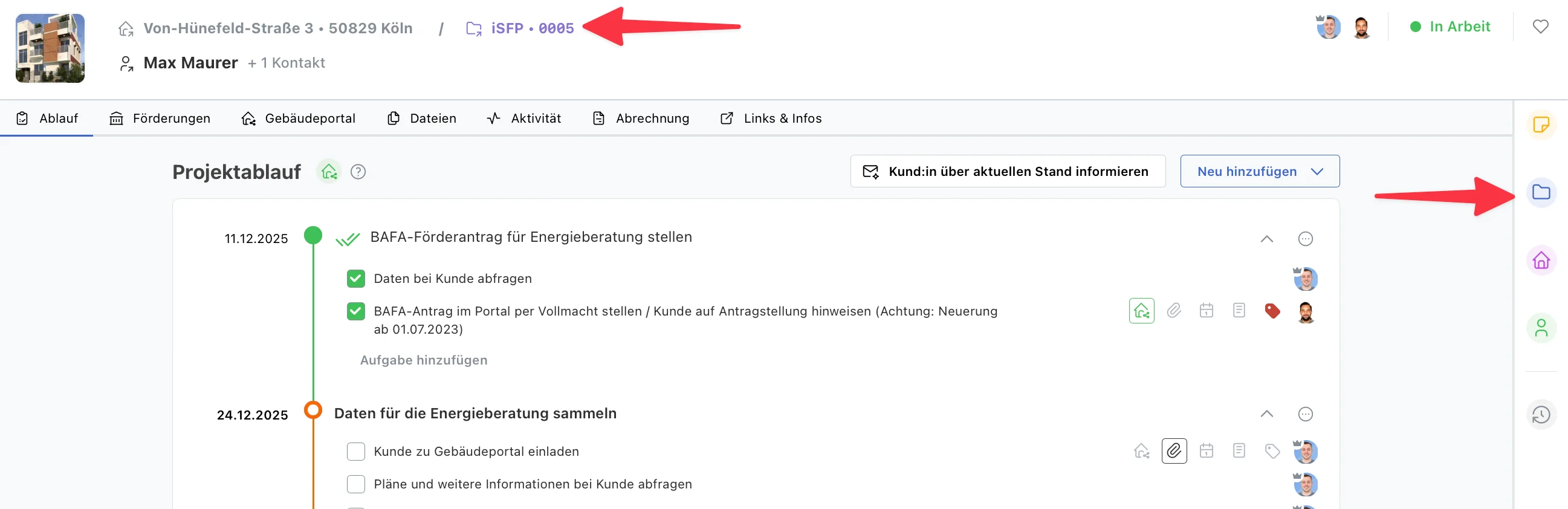
Klicke oben links auf den markierten Bereich oder auf das markierte Icon auf der rechten Seite.
Wähle aus, ob du nur die Projektdaten (Projektablauf, Gebäudedaten, Kontaktdaten, Daten aus dem Bereich Förderung,...) oder alle Dateien und Daten des Projekts exportieren möchtest.
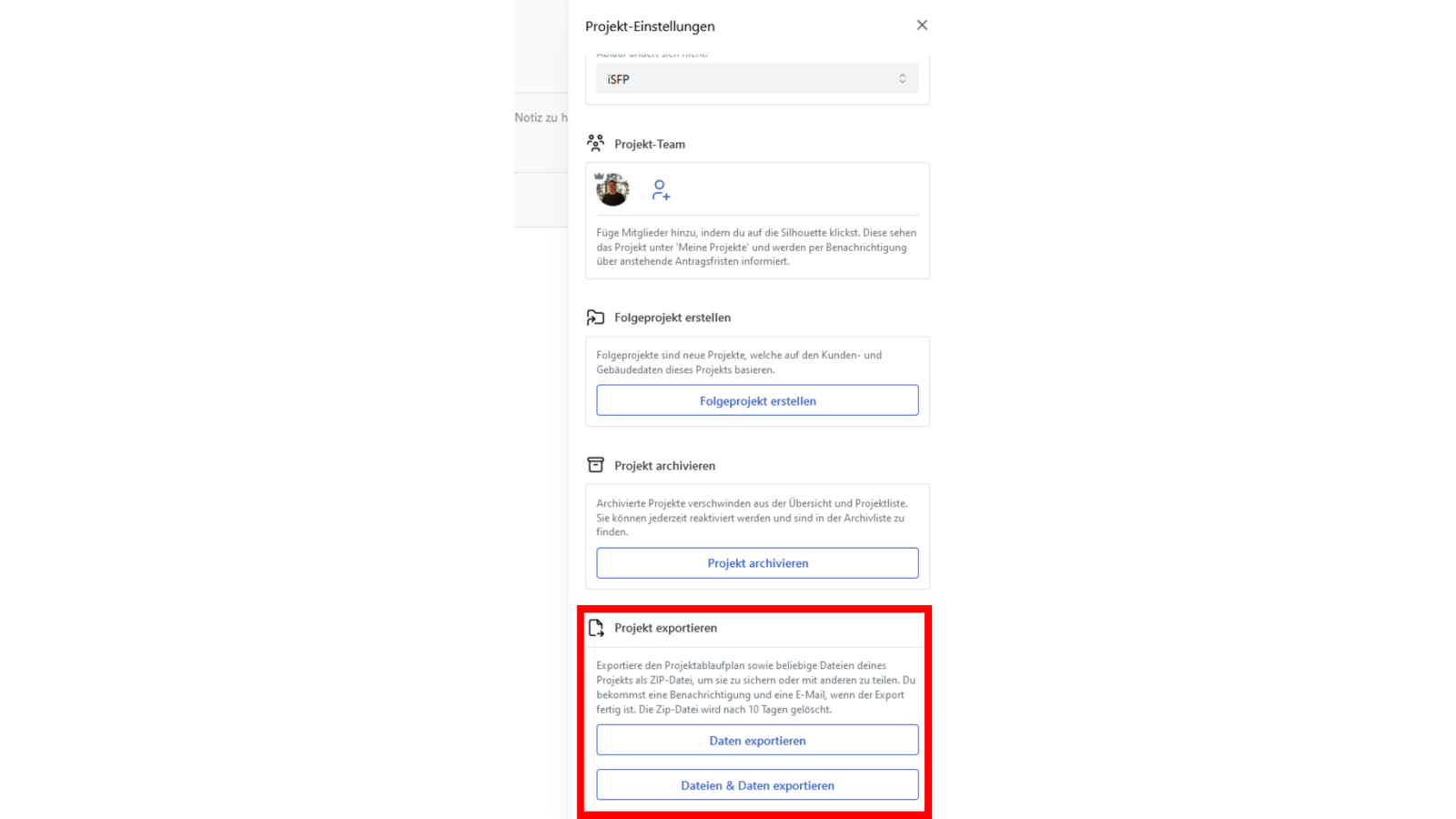
Klicke auf die gewünschte Exportoption. Du erhältst eine E-Mail mit einem Link, über den du einen ZIP-Ordner mit den Dateien herunterladen kannst. Den Projektablauf, die Gebäudedaten und die Kontaktdaten erhältst du als Excel-Datei.
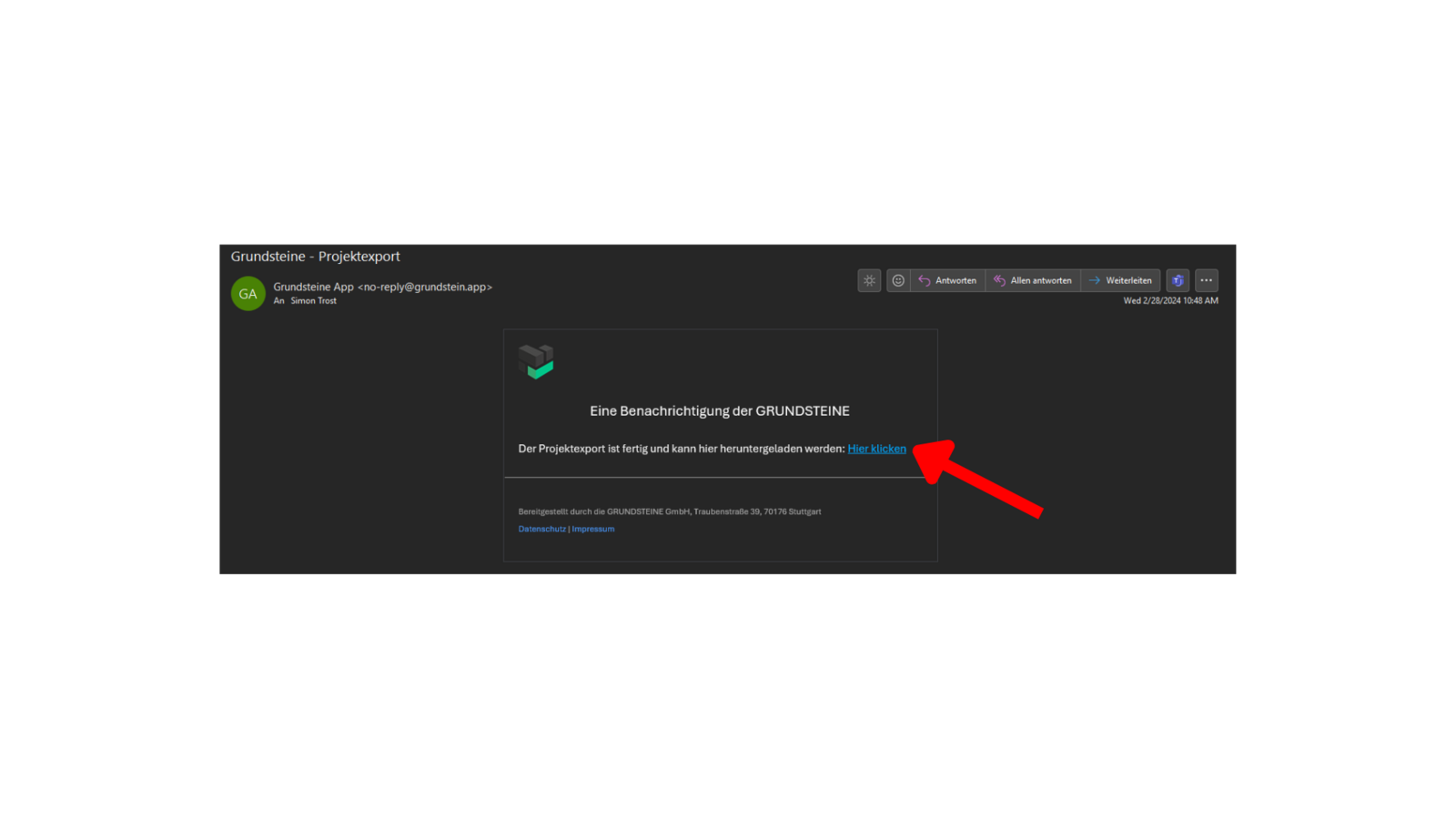
Öffne die E-Mail und klicke auf den Link „Hier klicken“, um die Excel Datei oder den ZIP-Ordner mit den Dateien herunterzuladen. Der Ordner wird dann auf deinem PC gespeichert.
Häufige Fehler und deren Behebung
Fehler 1: Die E-Mail mit dem Download-Link kommt nicht an.
Lösung: Überprüfe deinen Spam-Ordner oder versuche den Export erneut.
Fehler 2: Der ZIP-Ordner lässt sich nicht öffnen.
Lösung: Stelle sicher, dass du ein ZIP-Programm installiert hast, um den Ordner zu entpacken. Prüfe auch, ob der Download vollständig abgeschlossen ist.
FAQs
Wie kann ich einzelne Dateien aus einem Projekt exportieren?
Nutze den Projekt-Export, um alle Dateien herunterzuladen. Einzelne Dateien kannst du einfach im Bereich „Dateien“ herunterladen.
Kann ich den Export abbrechen, nachdem ich ihn gestartet habe?
Nein, der Exportprozess kann nicht abgebrochen werden. Du kannst den Export jedoch erneut starten, wenn nötig.