Gehe zum Bereich "Vorlagen" in der Navigationsleiste auf der linken Seite.
Klicke auf den Bereich "Autofill-Vorlagen" und lade dort die Dateien hoch, die du an deinen Textbaustein anhängen möchtest.

Klicke auf "Textbaustein erstellen".
Gib deinem Textbaustein einen aussagekräftigen Namen, indem du unter "Textbaustein Titel eingeben" einen Namen eingibst.
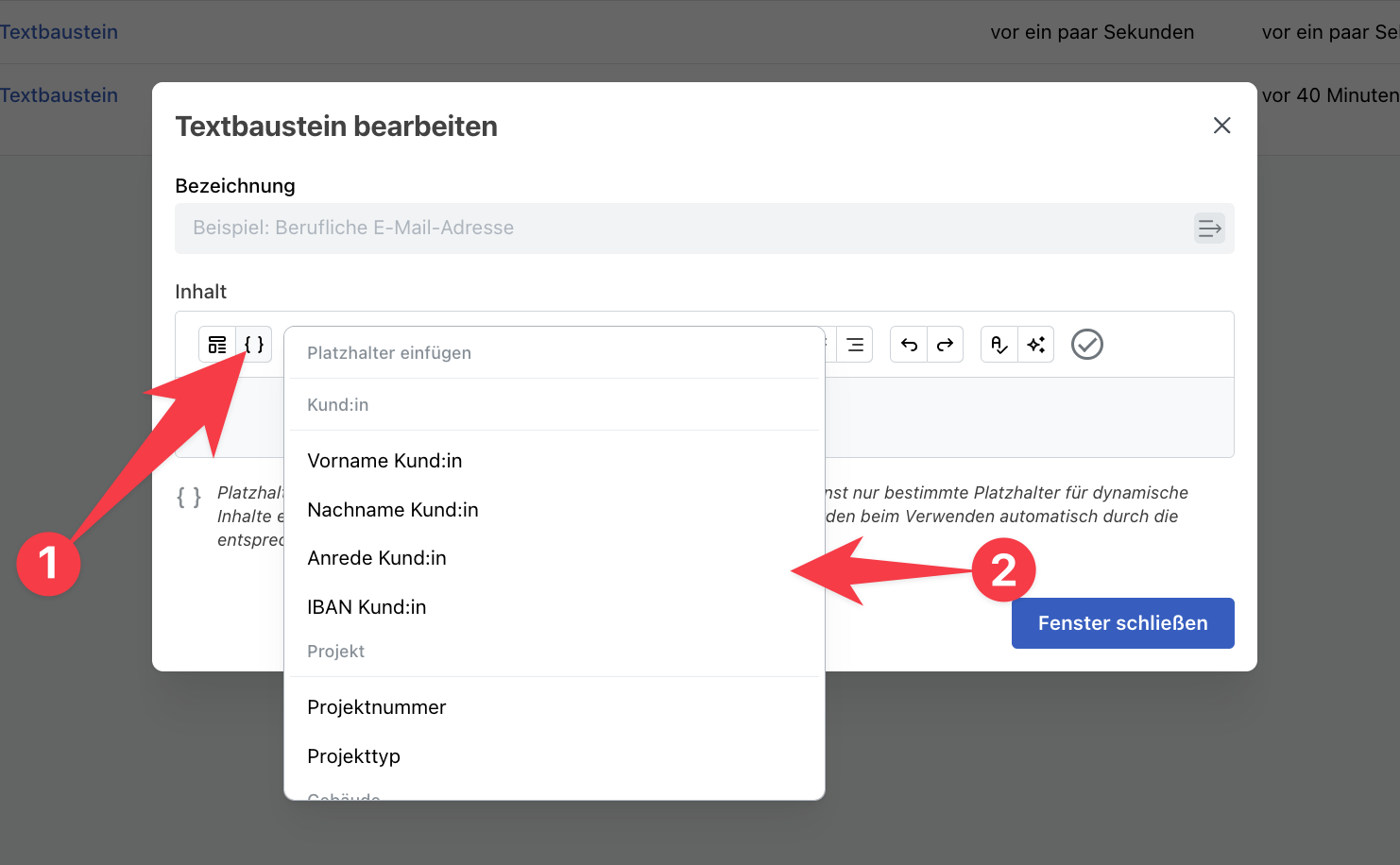
Nachdem du einen Namen für deinen Textbaustein festgelegt hast, verfasse den Text, der eingefügt werden soll.
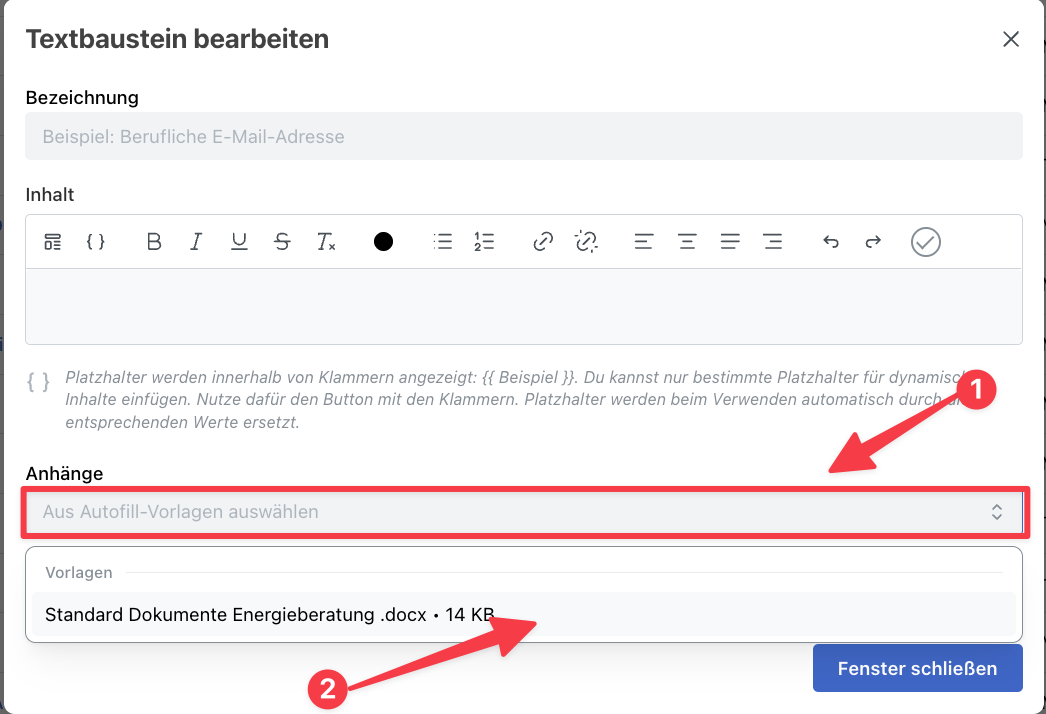
Klicke auf das Feld "Anhänge" und wähle die Dateien aus, die mit der Verwendung des Textbaustein angehängt werden sollen (siehe Abbildung 1).
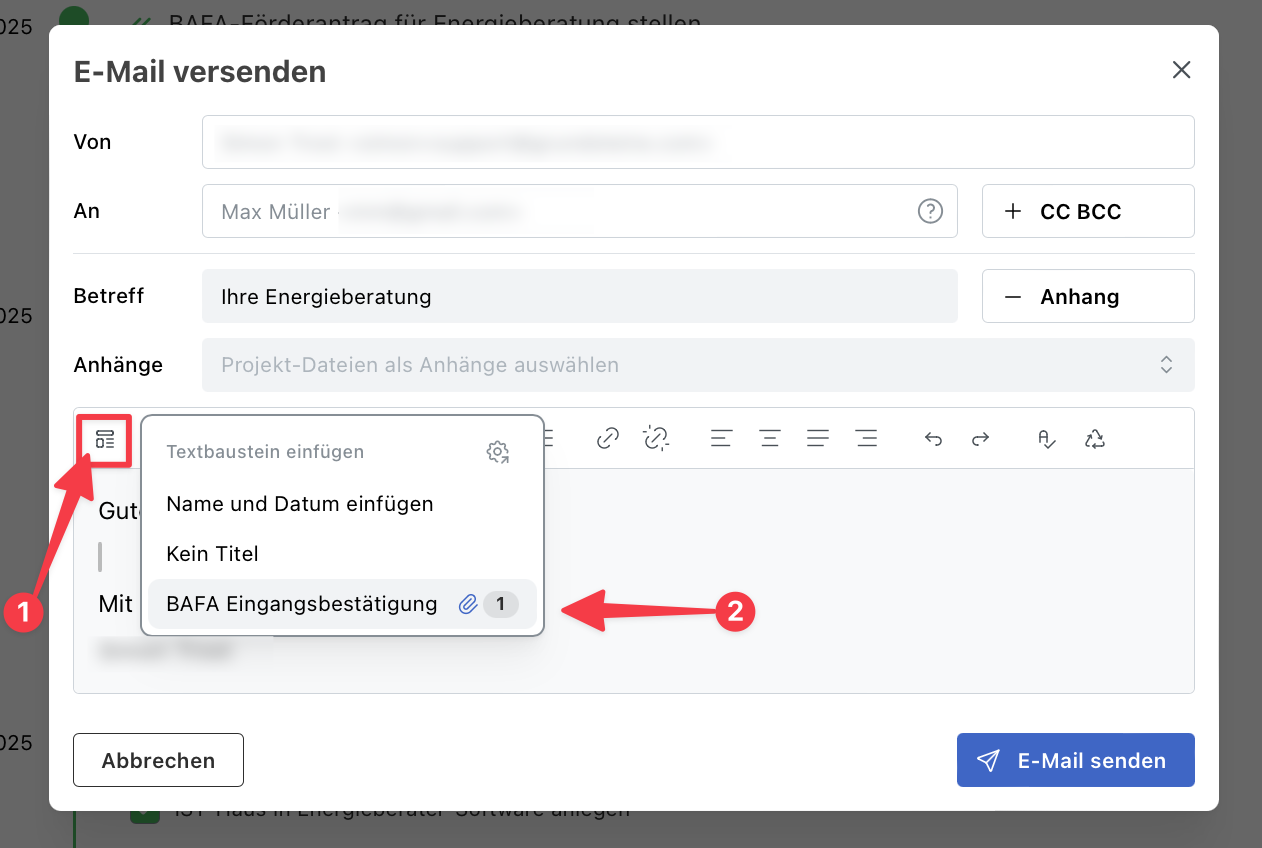
Nun kannst du Textbausteine in E-Mails einfügen wie in Abbildung 2 gezeigt.
Lerne als nächstes wie du Autofill-Vorlagen in E-Mails einbinden kannst
Folge den Schritten von 1-8.
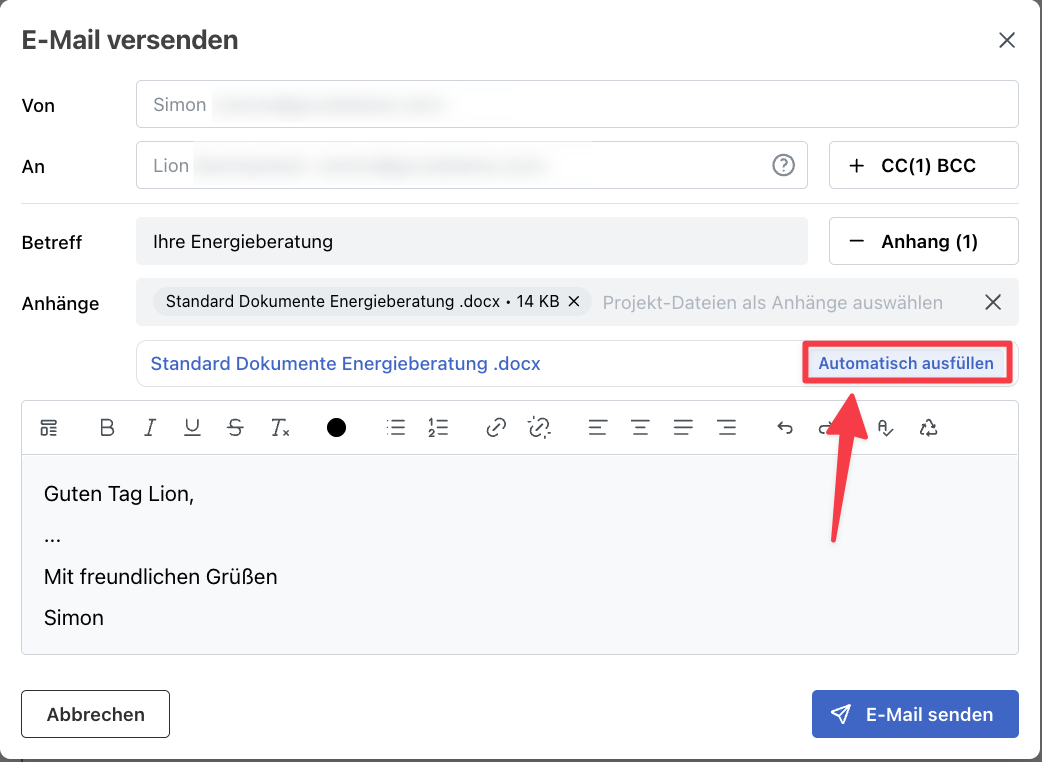
Drücke auf den Button "Automatisch ausfüllen", wenn du die Datei für die E-Mail mit Kund:innen-Daten füllen willst. (siehe Abbildung 3.)
Nachdem die Datei automatisch ausgefüllt wurde, steht hinter dem Dateinamen "Automatisch ausgefüllt". Dann kannst du die E-Mail mit der Datei versenden.